Share on


WordPress AIとは?公式プラグインの全機能と始め方を解説
「WordPress AIって結局なに?」と聞かれることが増えました。WordPress 7.0のリリースでAI基盤がコアに組み込まれ、さらに公式のAI Pluginをインストールすると、タイトル生成や画像編集など9つのAI機能が使えるようになっています。
ただ、情報が散在していて「何ができて、何がまだできないのか」が掴みにくいのも事実です。正直なところ、私たちも最初は「AIがWordPressに入るって、具体的にどういうこと?」と手探りでした。
この記事では、WordPress AIの全体像から各機能の具体的な使い方、導入手順までを一通り整理しました。これからWordPress AIを触ってみたい方に、判断材料としてお役に立てればうれしいです。
TL;DR(この記事の結論)
- WordPress AIとは、WordPress 7.0で導入されたAI統合機能の総称。コアにはAIプロバイダー接続基盤が入り、公式AI Pluginで9つのAI機能が使える
- 対応プロバイダーはOpenAI、Google、Anthropicの3社。APIキーを登録し、使いたい機能だけをオンにする仕組みなので、意図しない動作の心配はない
- 個人的にいちばん注目しているのはレビューノート機能。公開前にアクセシビリティやSEO観点でブロック単位のチェックが入る
Key Takeaways
- WordPress AIはWordPress 7.0のコア基盤と公式AI Pluginの2層構造で動いている
- AI Pluginはバージョン0.6.0で、タイトル生成から画像編集まで全9機能を搭載している
- AIプロバイダーはOpenAI、Google Gemini、Anthropic Claudeの3社から選べる
- 全機能はデフォルトでオフ。「設定 > AI」画面から使いたいものだけを有効化する
- 代替テキスト生成やレビューノートなど、SEOとアクセシビリティに直結する機能が多い
- テスト環境にはWordPress PlaygroundやLocalWPが使えるので、本番を触らず試せる
WordPress AIとは?
WordPress AIとは、WordPress 7.0で導入されたAI統合機能の総称です。AIがWordPressの管理画面やエディターに組み込まれ、記事制作や画像管理のワークフローを直接サポートしてくれる仕組みになっています。
ポイントは「コア側のAI基盤」と「AI Plugin側の個別機能」が分かれている点です。WordPress本体にはAIプロバイダーへの接続基盤だけが入り、実際のAI機能は公式プラグインとして提供されます。この設計により、AI機能が不要なサイトには一切影響を与えず、必要な人だけが必要な機能を選んで使える構造になっています。
コア基盤とAI Pluginの2層構造
WordPress AIの仕組みを理解するには、コア基盤とAI Pluginの役割を分けて把握するとわかりやすくなります。
| 層 | 含まれるもの | 役割 |
| コア基盤(WordPress 7.0) | コネクター画面(設定 > コネクター)、AI Client、WP_DISABLE_LLM定数 | AIプロバイダーとの接続を管理。LLMの一括無効化にも対応 |
| AI Plugin(v0.6.0) | 全9機能(タイトル生成、画像編集など) | 実際にエディターや管理画面で動くAI機能を提供 |
コア基盤の「コネクター画面」は、管理画面の「設定 > コネクター」からアクセスできます。ここでOpenAI、Google、AnthropicなどのAPIキーを登録すると、AI Pluginの各機能がそのプロバイダー経由で動作します。また、サイト全体でAI機能を無効化したい場合は、wp-config.phpにWP_DISABLE_LLM定数を設定するだけで一括オフにできます。企業のセキュリティポリシーでAI利用を制限したい場合にも対応できる設計です。
AI Pluginの全9機能を詳しく解説
AI Pluginのバージョンは0.6.0(2026年3月20日更新)。対応PHPは7.4以上、アクティブインストール数は1,000を超えています。対応言語にはJapaneseが含まれており、日本語環境でも利用可能です。
ここからは、AI Pluginに搭載されている全9機能をひとつずつ見ていきます。
タイトル生成
投稿エディターでタイトル欄をクリックすると「Generate」ボタンが表示されます。ボタンを押すとモーダルウィンドウが開き、AIが記事内容に基づいたタイトル候補を複数提案してくれます。
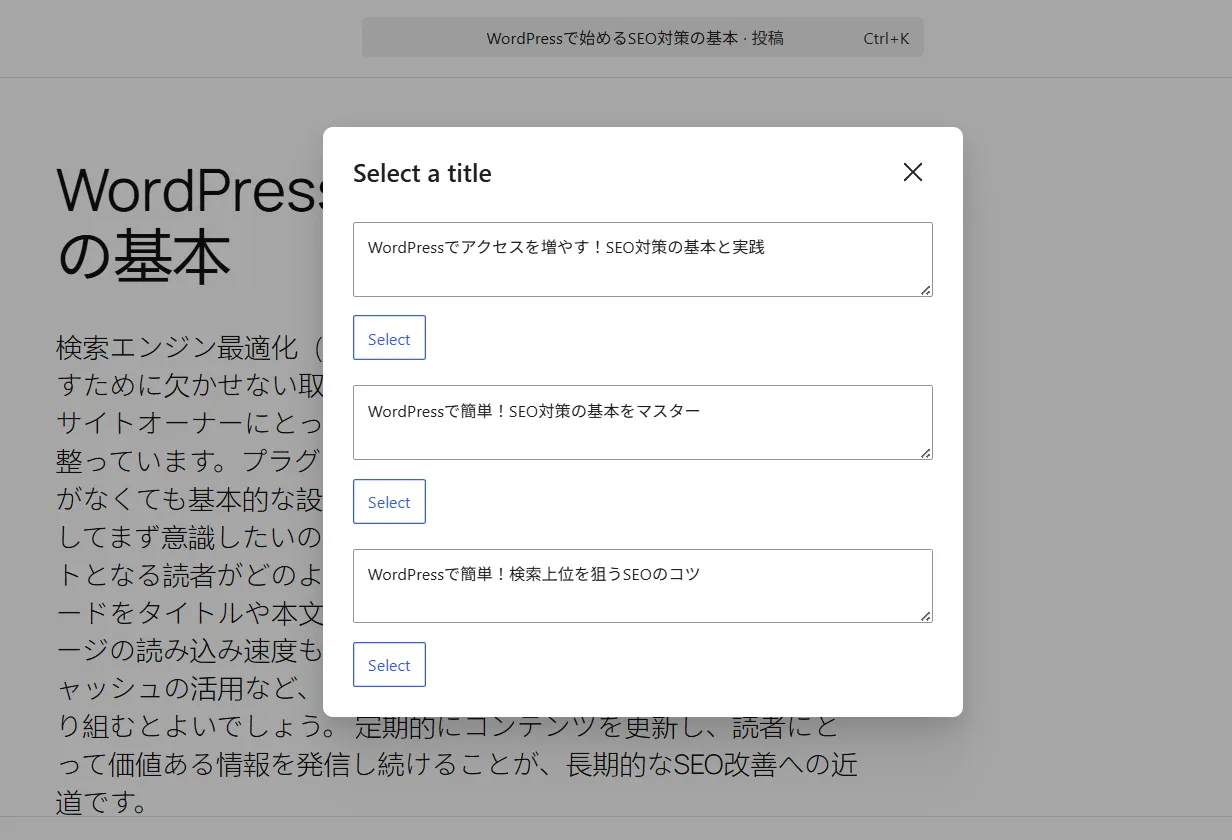
気に入ったものを選んで「Select」を押せば、そのままタイトル欄に反映される仕組みです。
タイトルをゼロから考えるよりも、AIに候補を出してもらってからブラッシュアップするほうが効率的です。ブレインストーミングの相手として使うのがおすすめで、「そのまま採用」よりも「たたき台として活用」するのが実務的な使い方になります。
抜粋文生成
投稿サイドバーの「抜粋を編集」ボタンから実行できます。記事の本文を解析し、アーカイブページや検索スニペットに表示される抜粋文を自動生成してくれます。

抜粋文が空欄のまま公開されている記事は意外と多いのですが、SEO的にはもったいない状態です。検索結果に表示されるスニペットの質に直結するので、全記事に適切な抜粋文を入れておきたいところ。この機能を使えば、既存記事の抜粋文を一気に埋めていく作業もかなり楽になります。
代替テキスト生成
画像の代替テキストは、画像ブロックの設定パネルとメディアライブラリの両方から生成できます。アップロード済みの画像をAIが解析し、適切な代替テキストを提案してくれます。
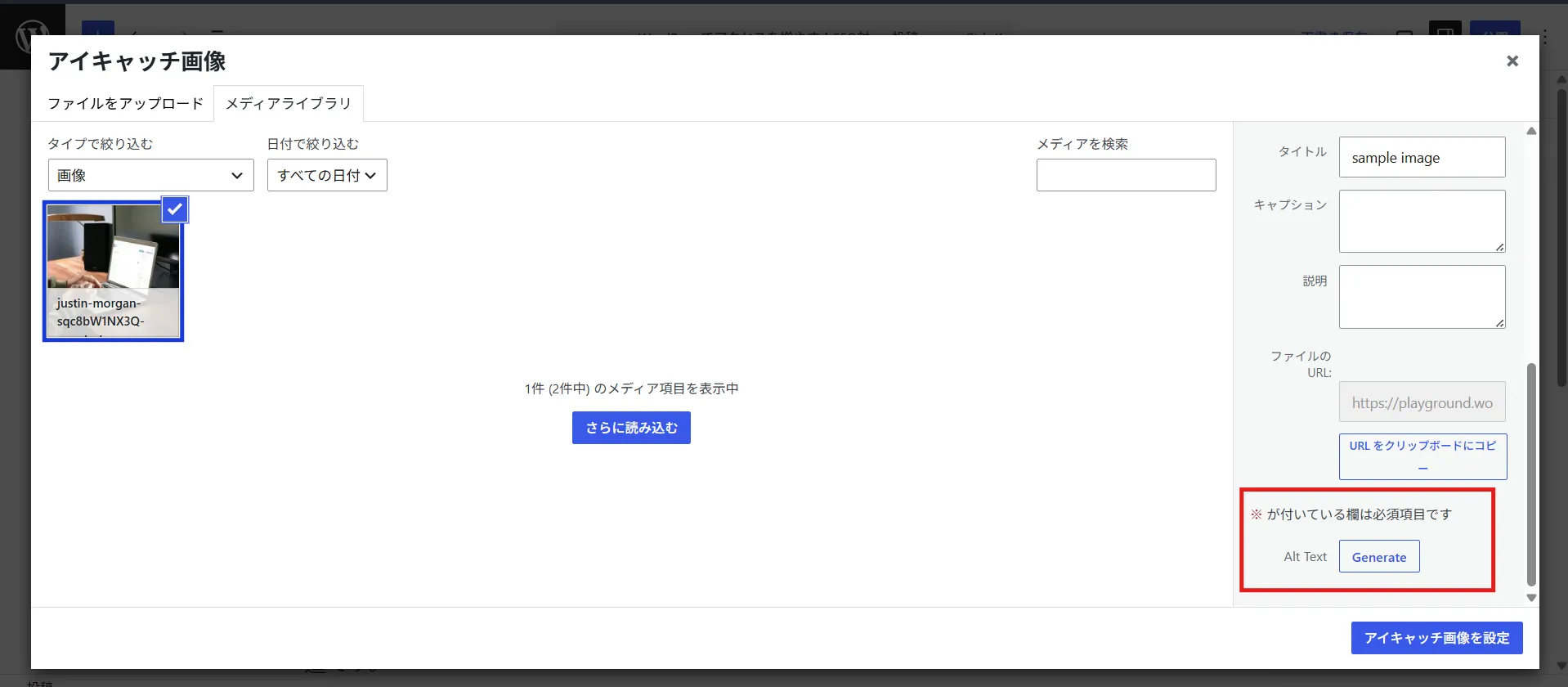
地味な機能に見えますが、実務ではかなり助かります。全画像にaltテキストを入れる作業は手間がかかる割に後回しにされがちで、アクセシビリティとSEOの両方に影響します。とくに画像が多い記事やポートフォリオサイトでは、この機能だけでも導入する価値があると感じています。

コンテンツ要約
エディター内の「Generate AI Summary」ボタンを押すと、記事全体の要約ブロックが生成されます。長文記事の冒頭に要約を置くことで、読者が内容をすぐに把握できるようになります。
AI検索の時代では、記事内に明確な要約が存在すると、AIが引用しやすい構造になるという側面もあります。私たちの記事でTL;DRセクションを設けているのと同じ発想で、AI検索に拾ってもらうための構造づくりとしても活用できます。

画像生成
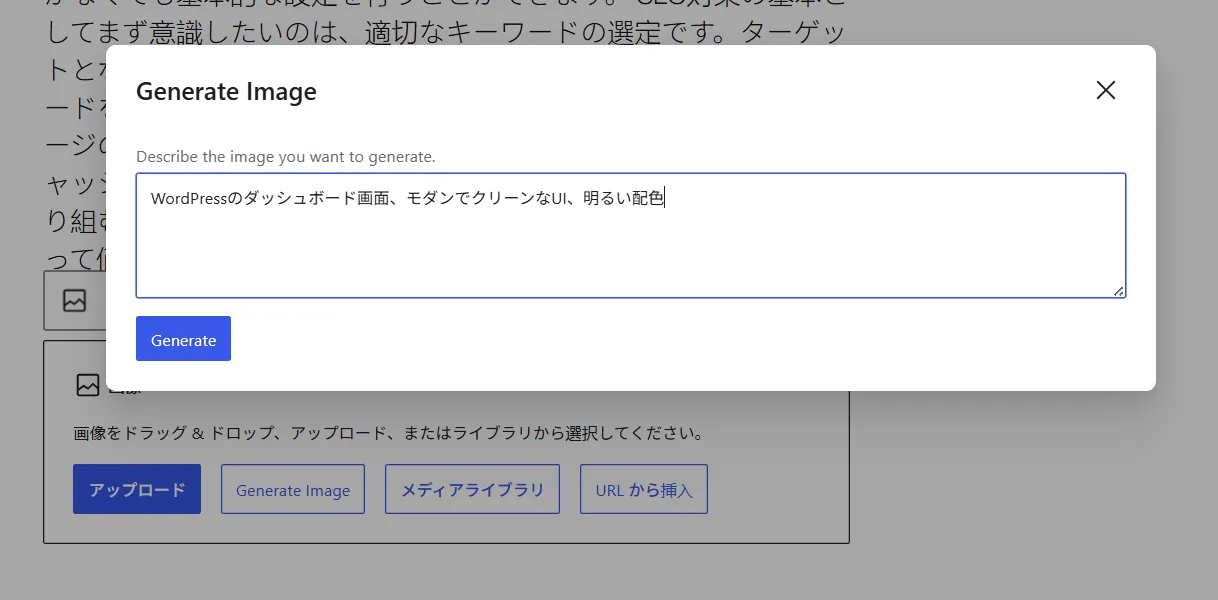
エディター内でプロンプトを入力すると、AIが画像を直接生成してくれます。メディアライブラリからも同じ操作が可能です。生成された画像にはアイキャッチ画像としての設定にも対応しており、代替テキスト、タイトル、説明文もあわせて設定できます。
記事のイメージ画像やアイキャッチをゼロから素材サイトで探す手間が省けるのは大きなメリットです。ただし、商用利用の可否はAIプロバイダーの利用規約に依存するので、その点は事前に確認しておく必要があります。
画像編集
バージョン0.6.0で追加された新機能です。既存の画像に対して、プロンプトを使った編集ができます。具体的には次の4つの操作に対応しています。
| 操作 | 内容 |
| プロンプト編集 | 「背景を青空に変更」のような自然言語で指示 |
| 背景拡張 | 画像の外側を自然に補完して拡張 |
| 背景除去 | 被写体を残して背景を削除 |
| オブジェクト除去・置換 | 特定のオブジェクトを消す、別のものに置き換える |
エディター上でもメディアライブラリからでも操作できるので、外部の画像編集ツールを使わずにWordPress内で作業が完結します。ちょっとした画像の調整であれば、この機能で十分対応できる場面が増えそうです。
レビューノート
個人的にいちばん注目しているのがこの機能です。右サイドバーの「Generate Review Notes」ボタンを押すと、AIが記事全体をブロック単位でチェックしてくれます。
チェック観点は以下の4つです。
| チェック観点 | 内容 |
| アクセシビリティ | 見出し構造、代替テキストの有無、コントラスト比など |
| 読みやすさ | 文の長さ、専門用語の多さ、構成の明瞭さ |
| 文法 | 誤字脱字、文法的な不自然さ |
| SEO | メタ情報、見出しのキーワード配置、内部リンク構造 |
言ってみれば「公開前に赤ペンを入れてくれる編集者」が常駐しているようなものです。チーム内にレビュー担当者がいない場合や、ひとりでメディアを運営している場合にはとくに重宝するはずです。
Abilities Explorer
管理画面から、現在登録されているAI機能の一覧を閲覧・テストできる画面です。各機能がどのプロバイダーを使っているか、どんなパラメーターで動いているかを確認できます。
主に開発者向けの機能ですが、「今このサイトで使えるAI機能はどれか」を把握する用途としても便利です。AI Pluginをインストールした直後に、まずこの画面で全体像を確認するのがおすすめです。
Experiment Framework
「設定 > AI」画面から、使いたいAI機能だけをオン・オフで切り替えられる管理機能です。
重要なのは、デフォルトではすべての機能がオフになっている点です。AI Pluginをインストールしただけでは何も動きません。管理者が明示的にオンにした機能だけが有効化されます。この設計のおかげで、「知らないうちにAIが勝手に動いていた」という事態は起きません。段階的に機能を試したい場合にも安心です。
WordPress AIの始め方(5ステップ)
WordPress AIを使い始めるまでの手順を整理します。
-
WordPress 7.0にアップデート
補足:AI基盤はコアに含まれるため、アップデートだけで準備完了
-
「設定 > コネクター」でAPIキーを登録
補足:OpenAI、Anthropic、Googleの中から選択
-
AI Pluginをインストール・有効化
補足:WordPress公式リポジトリから入手可能
-
「設定 > AI」で使いたい機能をオンにする
補足:デフォルトは全オフ。必要なものだけ有効化
-
投稿エディターで各機能を試す
補足:まずは下書き記事で動作確認するのが安全
まずはテスト環境で試すのが安心です。WordPress Playgroundならブラウザだけで一時的なWordPress環境が立ち上がりますし、LocalWPをインストールすればローカルPC上に本格的なテスト環境を構築できます。いきなり本番サイトで試すのは避けたほうがよいでしょう。
AIプロバイダー3社の比較
WordPress AIが対応しているプロバイダーは3社です。それぞれ得意分野が異なるので、用途にあわせて選ぶのがポイントです。
| プロバイダー | 対応モデル | 得意分野 | 備考 |
| OpenAI | GPT-4o、DALL-E | テキスト生成全般、画像生成 | 画像生成にはDALL-Eが使われる |
| Anthropic | Claude | 長文の要約、レビュー、文章校正 | 安全性を重視した設計 |
| Gemini | マルチモーダル処理、多言語対応 | Google Cloudのインフラを活用 |
APIキーはプロバイダーごとに取得が必要です。利用料金はWordPress側ではなく、各プロバイダーの従量課金制となります。コネクター画面では複数のプロバイダーを同時に登録でき、機能ごとに使い分けることも可能です。
今後追加される予定の機能
AI Pluginの開発はGitHub上でオープンに進められています。
▶︎ https://github.com/WordPress/ai
ここで公開されている機能は以下のとおりです。
| カテゴリ | 機能名 | 概要 |
| コンテンツ支援 | コンテキストタグ付け | 記事の内容に基づいてカテゴリーやタグを自動提案 |
| コンテンツ支援 | コメントモデレーション | コメントのスパム判定や感情分析を自動化 |
| エディター補助 | タイプアヘッド | 入力中にAIがテキスト候補を予測表示 |
| 管理機能 | AIリクエストログ | AIへのリクエスト内容と結果を記録・閲覧 |
| 開発者向け | MCP対応 | Model Context Protocolへの準拠 |
| 開発者向け | AIプレイグラウンド | AIの動作をテストできる開発者向け画面 |
タイプアヘッドやコメントモデレーションが追加されると、日常的な記事制作やサイト運営でのAI活用がさらに広がりそうです。MCP対応については、外部のAIツールやワークフローとの連携を見据えた動きで、開発者コミュニティでは注目されています。
FAQ
WordPress AIとは何ですか?
WordPress AIとは、WordPress 7.0で導入されたAI統合機能の総称です。コアにAIプロバイダーへの接続基盤が組み込まれ、公式AI Pluginをインストールすることでタイトル生成、画像編集、レビューノートなど9つのAI機能が使えるようになります。
AIの利用料金はかかりますか?
WordPress本体やAI Pluginの利用は無料です。ただし、AIの処理にはOpenAI、Anthropic、GoogleいずれかのAPIを使用するため、各プロバイダーの従量課金が発生します。料金はプロバイダーや使用量によって異なりますが、テキスト生成であれば1回あたり数円程度です。
AI機能をオフにできますか?
はい、2つの方法があります。まず「設定 > AI」画面から個別の機能をオフにできます。さらに、サイト全体でAI機能を無効にしたい場合は、wp-config.phpにWP_DISABLE_LLM定数を追加することで一括無効化が可能です。AI Pluginをインストールしただけでは全機能がオフの状態なので、意図せずAIが動くことはありません。
今使っているAIプラグインはそのまま使えますか?
WordPress AIのコア基盤は、既存のAIプラグインと共存できる設計になっています。Jetpack AIやAI Engineなど、サードパーティのAIプラグインをすでに使っている場合でも、そのまま継続利用が可能です。ただし、機能が重複する部分もあるため、段階的に整理していくのが現実的です。
WordPress AIでSEOは改善できますか?
直接的なランキング向上を保証するものではありませんが、SEOに効く機能はいくつかあります。代替テキスト生成は全画像のalt属性を効率的に埋められますし、抜粋文生成は検索スニペットの品質向上に貢献します。レビューノートはSEO観点でのチェックも含まれているため、公開前の品質管理ツールとして活用できます。
AI時代のWordPressサイト制作はクーシーにお任せ!
WordPress AIの登場により、CMSとAIの境界は急速に薄れてきています。ただ、「機能が使える」ことと「成果が出るように活用できる」ことは別の話です。
クーシーでは、WordPress構築の実績と、AI活用を組み合わせたサイト制作を行っています。「WordPress 7.0へのアップデートが不安」「AI機能をどう活かせばいいかわからない」といったご相談も歓迎です。まずはお気軽にお問い合わせください。
WordPress 7.0リリース|全新機能まとめと安全なアプデ手順
お問い合わせはこちらから
まずはご相談から
お問い合わせする
テキスト:ヘンドリック デザイン:カント
Share on
COOSYの
制作実績
UIUXと美しさを両立させた、クーシーが誇る成功事例一覧。
課題解決のアイデア満載です。