Share on


Difyのトリガーとは? 3種類の使い方と自動化の基本を解説
今、多くの企業が注目しているアプリ開発プラットフォーム「Dify」。
この記事では、Difyのトリガー機能について、基本的な役割から3種類の使い分け、実際の設定手順までをステップ形式で解説します。画面キャプチャ付きで進めるので、はじめてトリガーを触る方も安心して読み進めてください。
Difyのトリガーとは?
Difyにおけるトリガーとは、ワークフロー内である作業を自動的にスタートさせるための開始点のことです。
Difyのトリガーを活用すると、人手のかかる業務フローをローコードまたはノーコードで自動化できます。単に「質問に答える」だけでなく、一連の業務を流れとして実行してくれるのが特徴です。
たとえば、「ユーザーがチャットボットにメッセージを送ったとき」「Googleスプレッドシートに新しい行が追加されたとき」「APIリクエストが届いたとき」。こうしたアクションがきっかけ(トリガー)となり、あらかじめ組んでおいたフローが実行されます。
通常のチャットボットは人間がテキストを入力して初めてAIが動き出しますが、トリガーを使えば「決まった時間に自動実行」「外部イベントを検知して自動実行」といったAIの能動的な動きが可能になります。
では次に、トリガーを使うと具体的にどういうタスクを自動化できるのかを確認していきましょう。
トリガーで自動化しやすいタスクの例
トリガーで自動化がうまくいきやすいのは「人間が手作業でやると時間がかかるけど、手順は定型化できる」タスクです。
たとえば、以下のような幅広い業務を自動化することが可能です。
- 音声ファイルからの議事録自動作成とTodoリスト化
- 領収書画像の読み込みによる経費自動仕分け
- 社内データを学習させたFAQチャットボットの構築
- 営業日報からの失注原因分析
- Google検索連携による最新ニュースの自動収集
- GA4データの自動レポート作成
こうした定型業務をトリガーで自動化することで、担当者はより判断が必要な仕事に集中できるようになります。
ただ、定型業務の自動化と聞くと、「ChatGPTやGeminiでもできるのでは?」と感じる方もいると思います。次章でChatGPTなどのAIによる自動化と何が違うのか見ていきましょう。
ChatGPTの自動化とDifyはどう違うのか?
「AIで自動化」という点ではChatGPTとDifyは似ていますが、結果の一貫性と自動化の範囲に大きな違いがあります。
| 項目 | ChatGPT | Dify |
| 実行方式 | 人間の指示を受けて実行(受動的) | ルールに沿って自動実行(能動的) |
| 回答の一貫性 | 毎回形式やトーンが変わりやすい | ステップ定義により常に一貫した出力が得られる |
| 外部連携 | プラグインはあるが制限が多い | API・DB・スプレッドシートと自由に連携できる |
| コスト構造 | 月額固定 | API従量課金で最適化しやすい |
| 自動起動 | 人間の入力が必要 | 時間指定やイベント検知で自動起動できる |
ChatGPTは「そのつど聞く」使い方が中心です。一方Difyは、あらかじめ決めたルールに沿ってAIを動かせるので、「毎日決まった時間にレポートを生成する」「メール受信時に自動で処理する」といった定型業務の自動化に向いています。
特定のタスクに特化させてAPI従量課金で利用できるため、月額固定のChatGPTよりコストを抑えられるケースもあります。
3種類のトリガーと選び方
ここまではDify トリガーの前提部分のお話でした。ここからはより詳細な内容を見ていきます。
トリガーには主に以下の3種類のタイプが用意されており、それぞれ目的によって使い分けることで、より高度な自動化が可能になっています。
| トリガー | 役割 | 使いどころ |
| スケジュールトリガー | 決まった日時にタスクを自動実行する | 毎朝のニュース配信、週次レポート作成など |
| プラグイントリガー | AIエージェントに外部機能を追加する | 現在時刻の取得、Google検索、画像生成など |
| ウェブフックトリガー | 外部アプリのイベントをきっかけにワークフローを起動する | フォーム送信時の自動処理、外部API連携など |
後ほど、各種類ごとにメリットや機能を管理画面をお見せしてから詳しく説明します。
目的に合わせた選び方
「どのトリガーを使えばいいか」は、やりたいことから逆算するとシンプルに決められます。
定期的に同じ処理を実行したい:スケジュールトリガー
毎朝のニュース配信や週次レポートの自動生成など、時間を起点にした自動化に向いています。
AIエージェントに新しい機能を追加したい:プラグイントリガー
リアルタイムの検索結果を取得したり、現在時刻を参照したりといった、AIが単体では持っていない能力を拡張できます。
外部のWebサイトやアプリと連携したい:ウェブフックトリガー
フォーム送信やデータ更新といった外部イベントを起点にした自動化が実現できます。
それでは、各トリガーの設定方法を画面キャプチャ付きで見ていきましょう。
なんとなく各トリガーの役割が掴めたでしょうか?
実際に使ってみないとなかなかイメージを持ちづらいと思いますので、ここからはそれぞれのトリガーについて、実際の管理画面をお見せしながら具体的な設定手順を解説していきます。
【設定1】 スケジュールトリガー
まずは1つ目、時間を起点にする「スケジュールトリガー」について見ていきましょう。
スケジュールトリガーとは?
スケジュールトリガーは、設定した時間に自動的に処理を開始する機能です。通常のチャットボットは人間がテキストを入力して初めてAIが動きますが、スケジュールトリガーなら「毎朝8時にニュースを配信する」「毎週金曜の夕方にレポートを作成する」といった定時実行が可能になります。
設定方法は、ビジュアルピッカーを使う方法とCron式を使う方法の2通りがあります。
ビジュアルピッカーで設定する
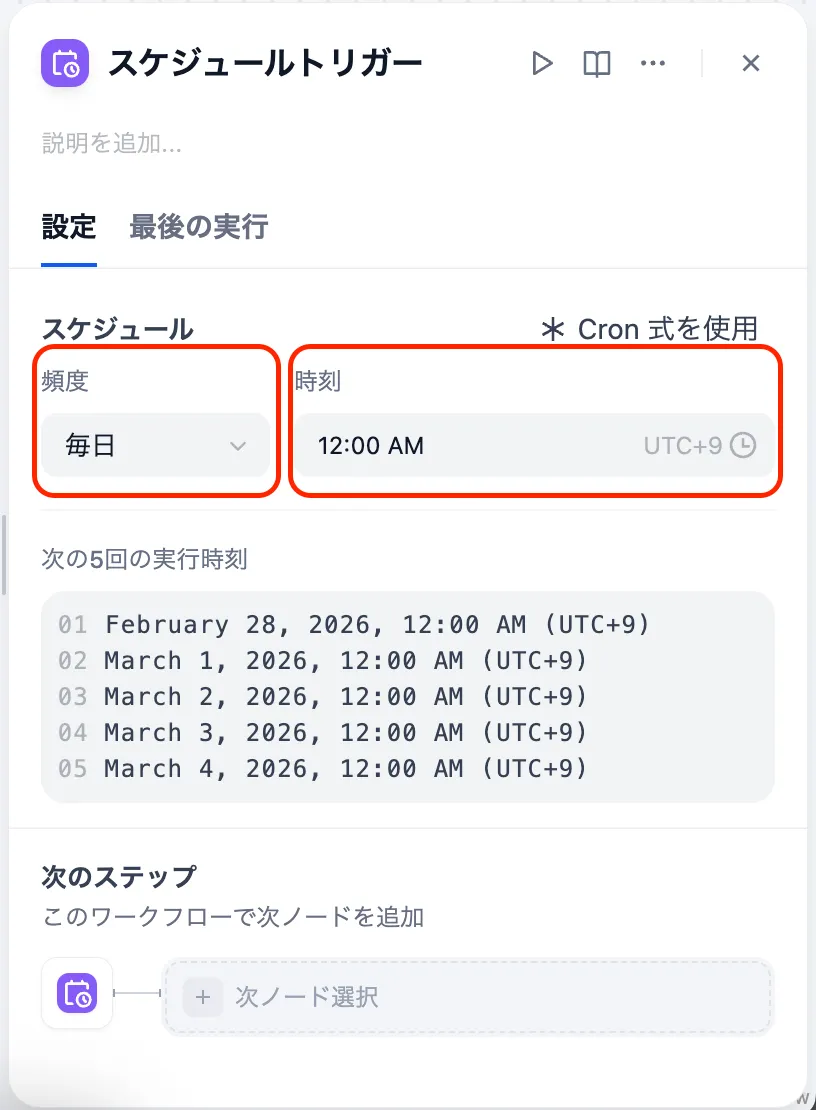
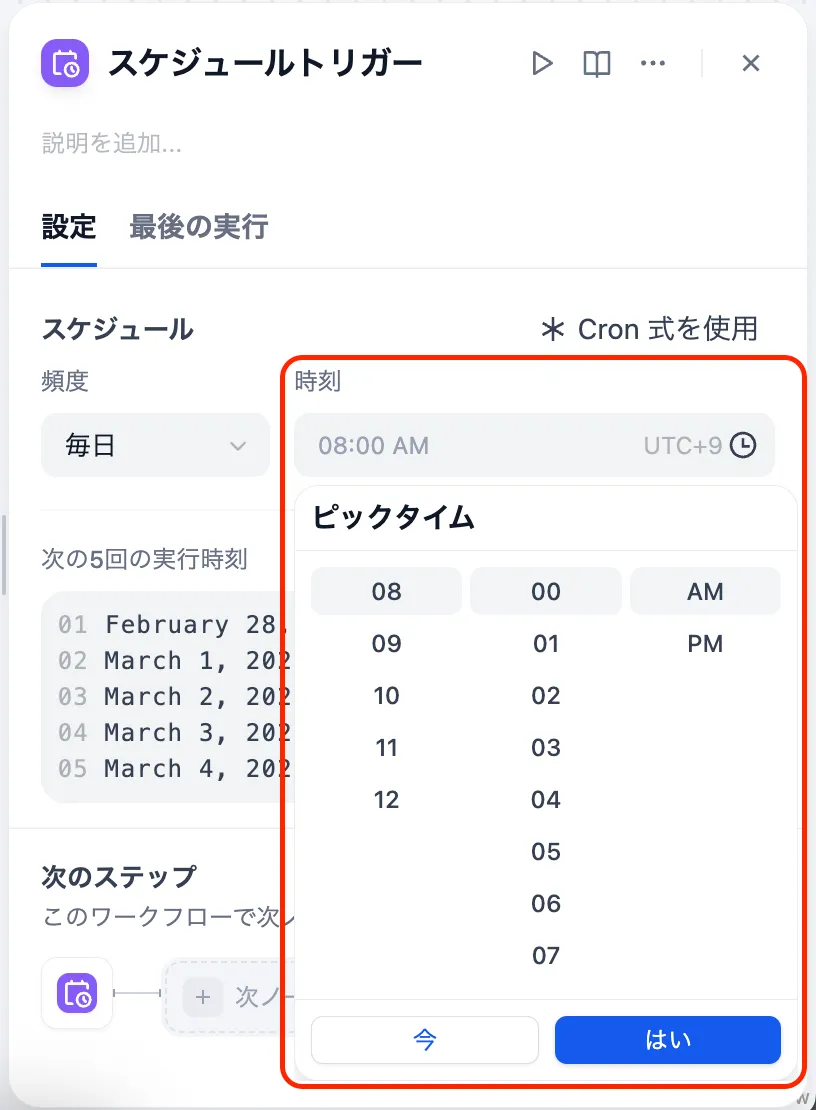
ビジュアルピッカーは、画面上で「頻度」と「時刻」を指定するだけで設定できる方法です。
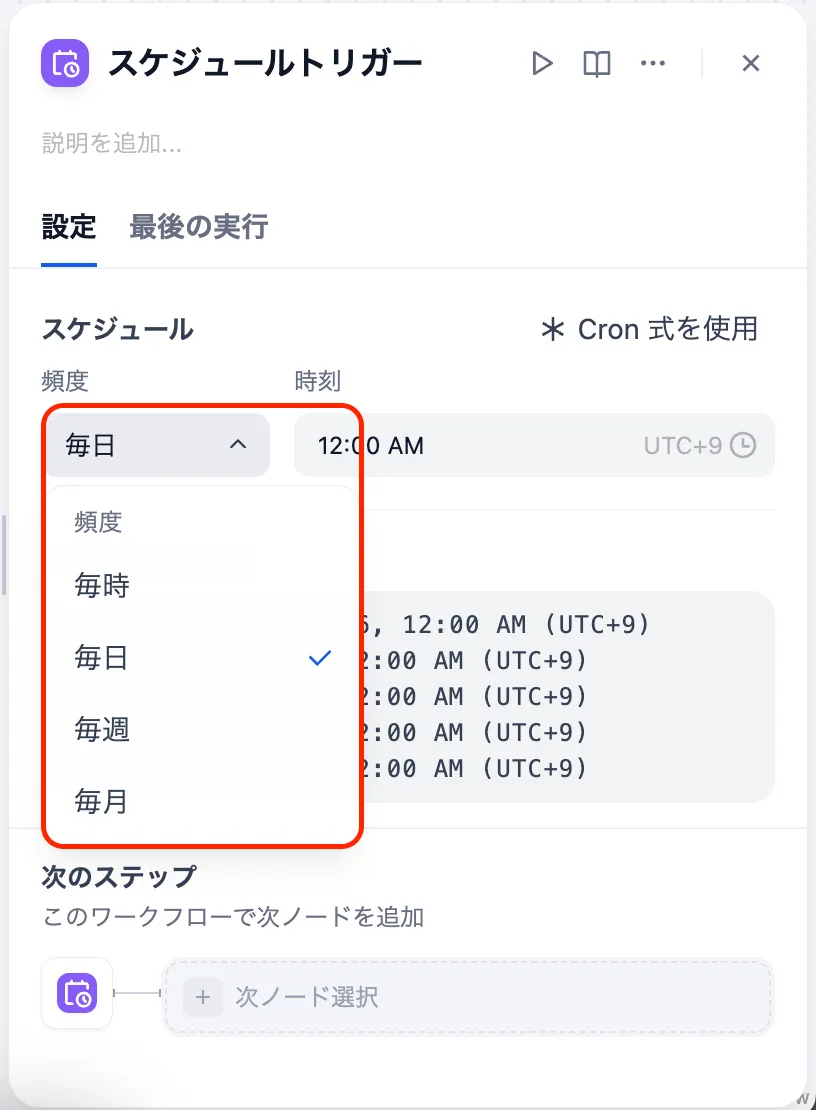
頻度は「毎時」「毎日」「毎週」「毎月」の4つから選べます。
頻度を選んだら、次に具体的な時刻を指定します。たとえば頻度を「毎日」、時刻を「08:00 AM」に設定すると、毎日午前8時にワークフローが自動実行されます。
例えば、
・頻度を「毎日」
・時刻を「08:00 AM」として設定した場合は
下記のように作業が実行されます。
・毎日午前8時に自動で実行
この時、自分のタイムゾーンに合わせて設定することを忘れないようにしましょう。タイムゾーンの設定における注意点は後ほど詳しく解説します。
Cron式を使った方法
より複雑なスケジュールを組みたい場合は、スケジュールトリガーの設定画面で「Cron 式を使用」を押して設定します。
Cron式を使う場合は、5つの値( * * * * * )を入力する必要があります。ボックスに入力する5つの値(フィールド)は、下の表にまとめた記述形式に沿って入力していきましょう。
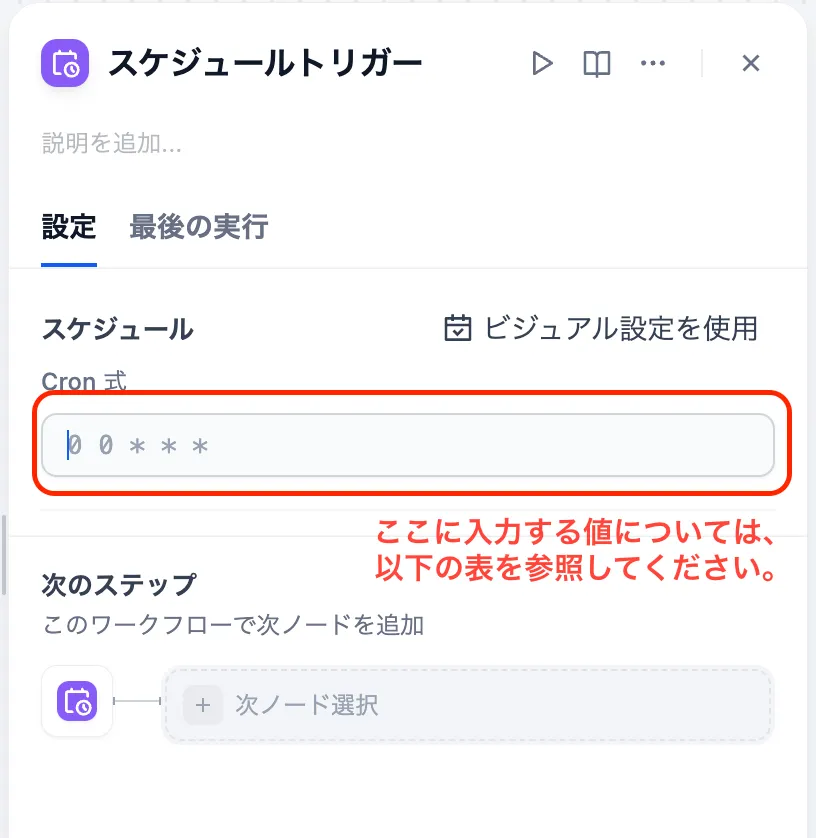
上記の「5つの位置(フィールド)」に対応する数値をそれぞれ設定していきます。
例えば、「4月1日(月)12:00」にある作業を実行したい場合、「0 12 1 4 *」と設定します(特定の日付を指定する場合、曜日は「*」にします)。
ちなみに、上記の表を参照してスケジュールを設定するほか、特定の数値を指定する代わりに、以下のような記号を使って設定することも可能です。
よく使われる記号
| 記号 | 意味 | 例(分,時,日,月,曜日) |
| 「 * 」:アスタリスク | 「〜毎」 | 「0 9 * * *」 →毎日、9:00に実行 |
| 「 , 」:カンマ | 「〜と」 | 「0 9,17 * * *」 →毎日、9:00と17:00に実行 |
| 「 / 」:スラッシュ | 「〜おき」 | 「*/5 * * * *」 →5分おきに実行 |
※上記の例では、わかりやすくするためにタイムゾーンを考慮せずに記述しています。タイムゾーンの注意点については次章で解説します。
タイムゾーンの注意点
Difyはサーバー時間として「UTC(協定世界時)」を使用しています。日本はUTCよりも9時間進んでいるため、Cron式を使って設定する際は、日本時間をUTCの時間に変換してから入力する必要があります。変換式は以下の通りです。
変換式
| 日本時間 – 9時間 = Cron に入力する時間(UTC) |
覚え方
| ・日本時間で設定したい場合は、その時間から9を引いてください。 ・計算して出た数字を、Cron式の2番目の場所「時」に入力すればOKです。 |
【設定2】プラグイントリガー
2つ目は、SlackやGitHubなどの外部アプリからのイベントをきっかけにDifyを自動で動かす「プラグイントリガー」です。
具体的には、Slackなどのチャットアプリでメッセージを送信すると、Difyのチャットフローが自動的に応答するといった利用例が挙げられます。
この自動応答の具体的な手順について、ここから詳しく見ていきましょう。
プラグイントリガーの設定手順
次の3ステップで進めていきます。
- Dify側: チャットフローを作成する
- マーケットプレイス: 「Slack Bot」プラグインをインストールする
- Slack側: API設定を行い、Difyと連携させる
1. チャットフローアプリを作成する
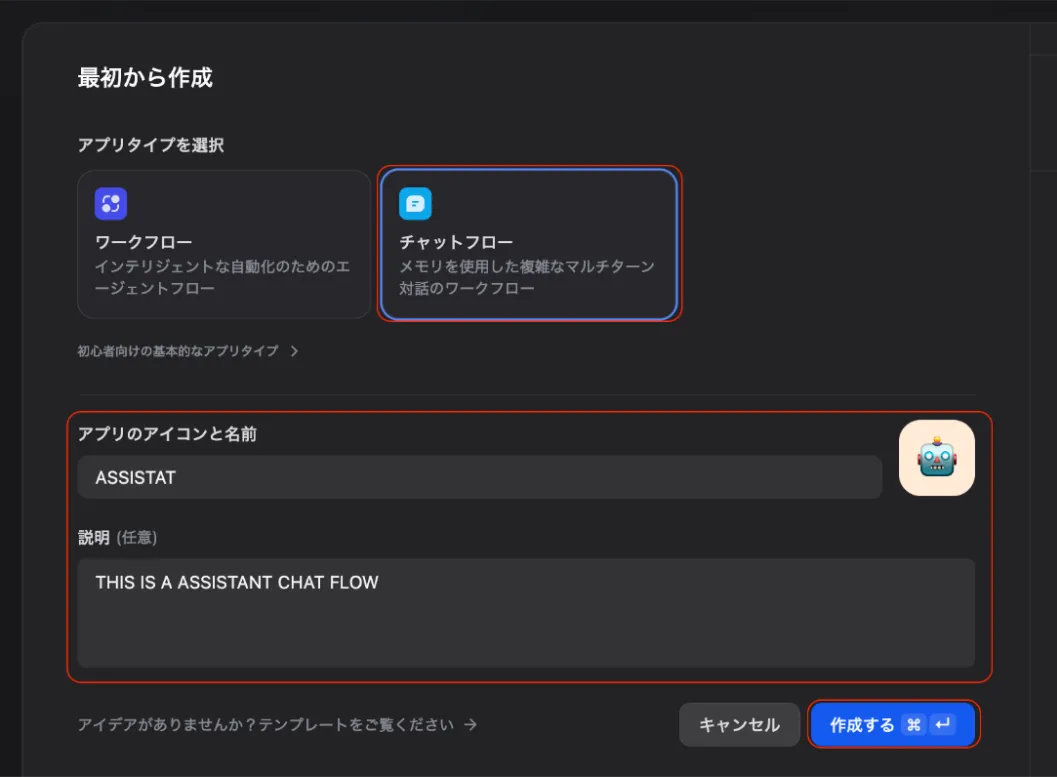
Difyの管理画面で「最初から作成」を選び、「チャットフロー」の「アプリのアイコンと名前」と「説明」を入力します。その後、「作成する」をクリックすると、新しいアプリが作成されます。
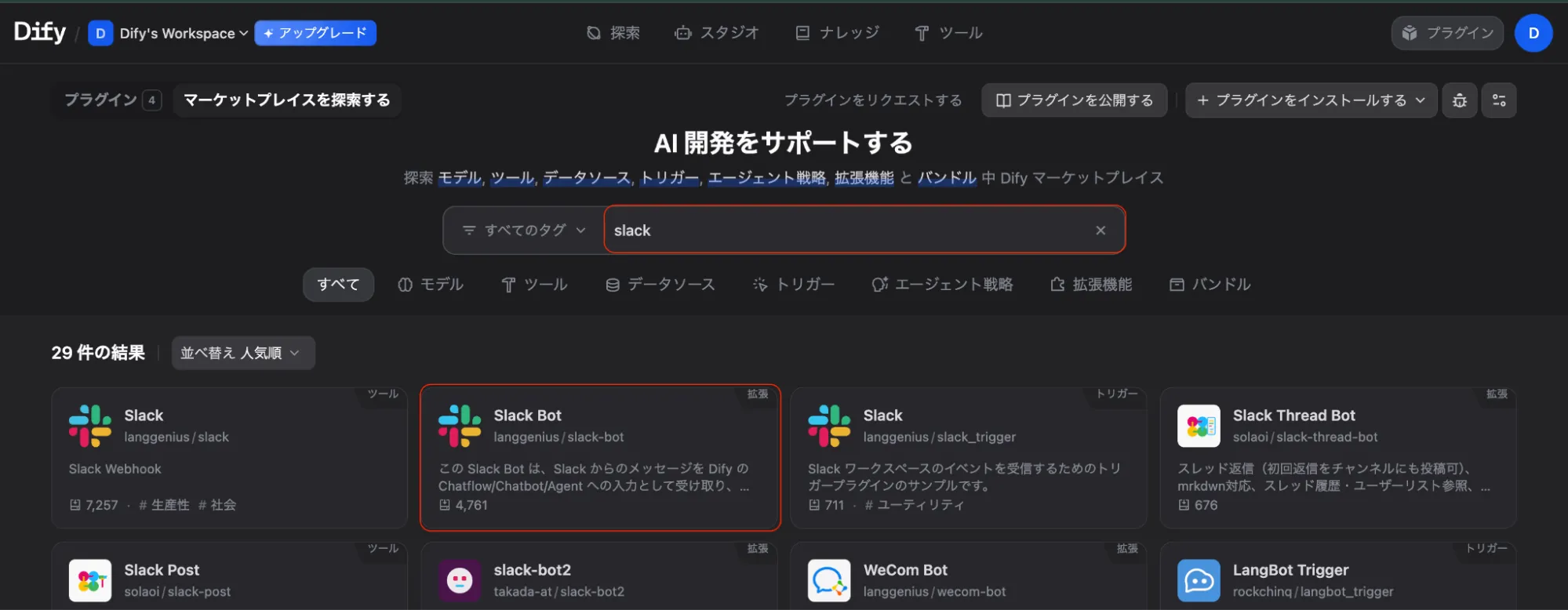
そして、マーケットプレイスで「slack」と検索し、「Slack Bot」という拡張機能をインストールします。
2. 「Slack Bot」プラグインをインストールする
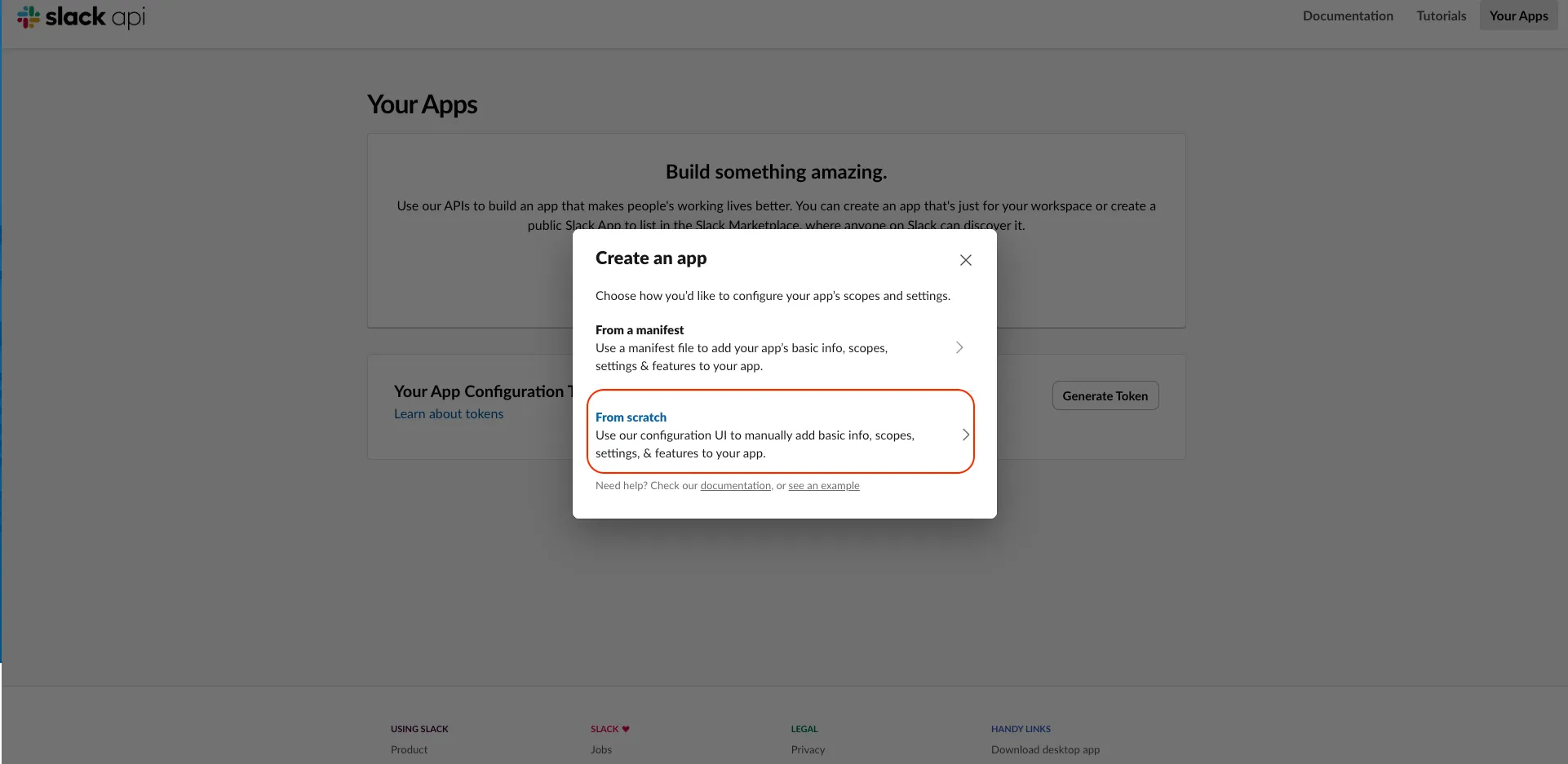
次に、「https://api.slack.com/apps?new_app=1」にアクセスし、「From scratrch(一から作成)」を選択します。
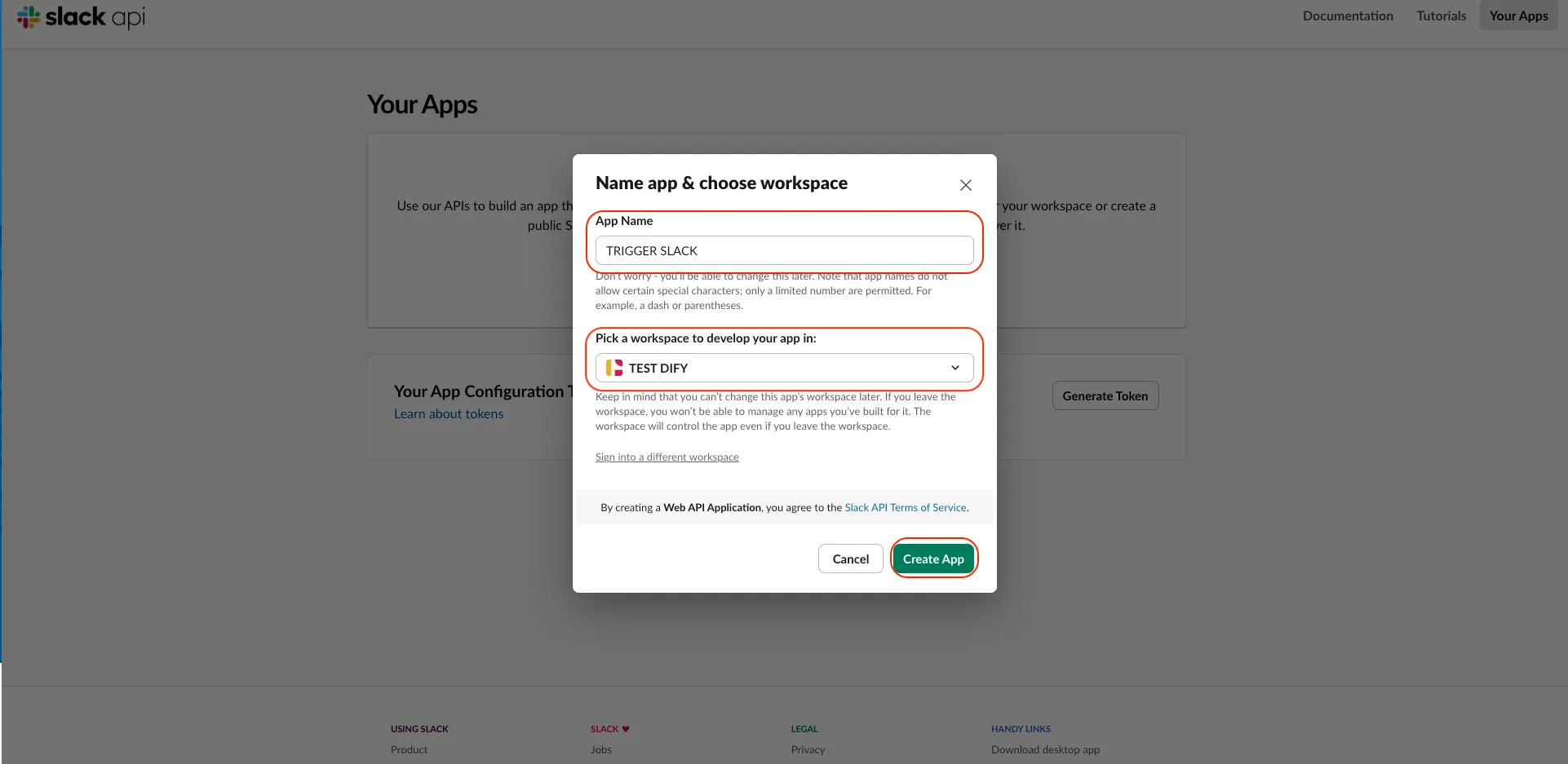
「アプリ名」と「ワークスペース」を入力して、新しいアプリを作成します。
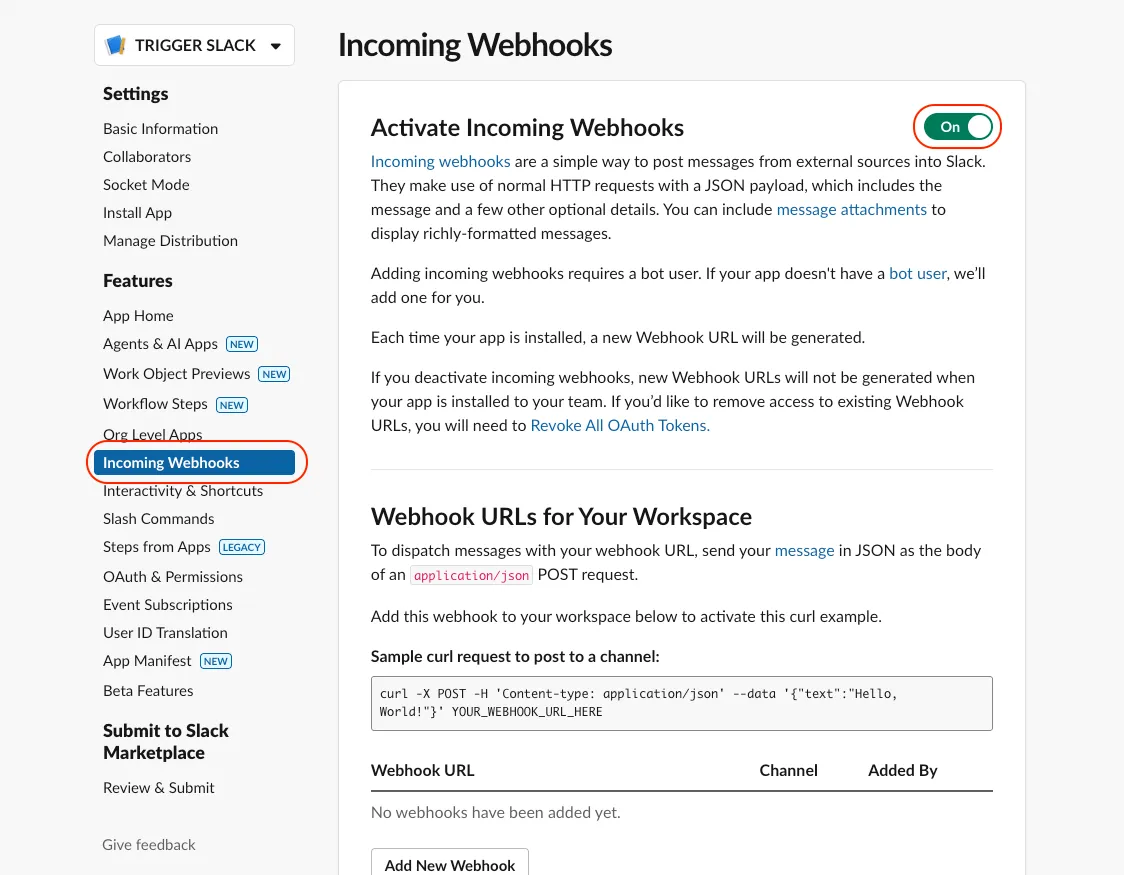
その後、「Incoming Webhooks」をオンにしましょう。
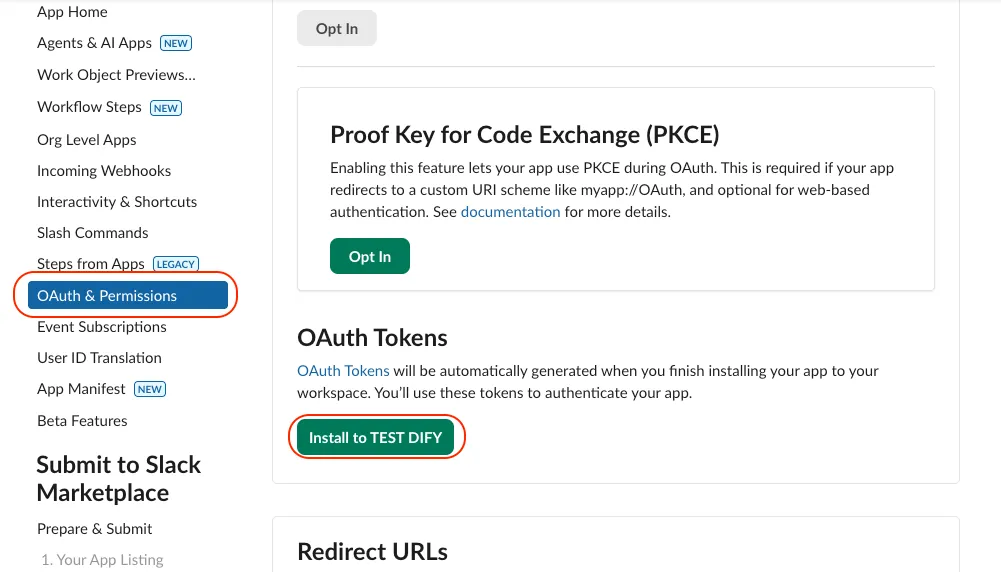
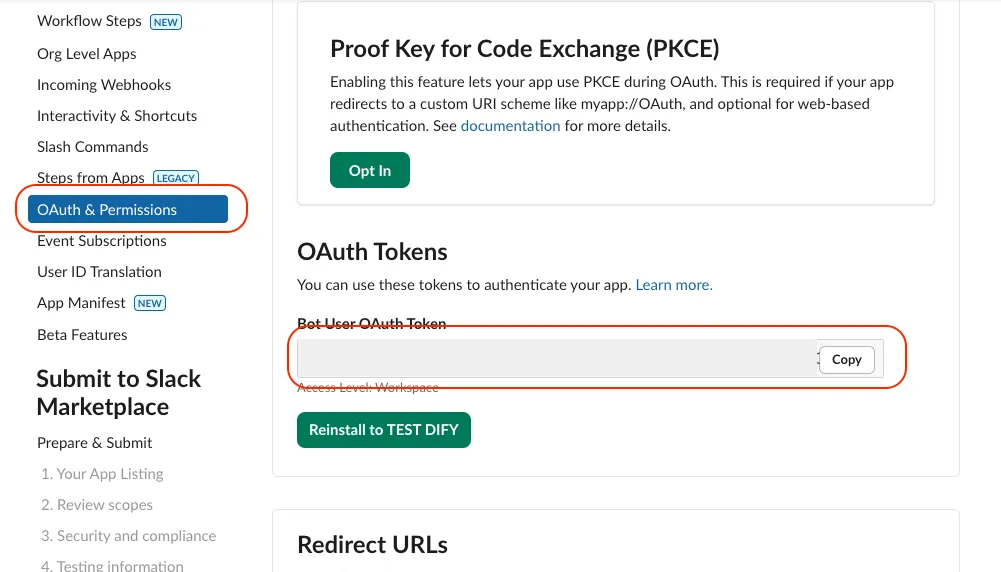
「OAuth & Permissions」タブに移動し、画像に示されている通りに「Install」ボタンをクリックして OAuth トークンをインストールします。
その後、目的のチャンネルを選択し、「Allow」をクリックします。
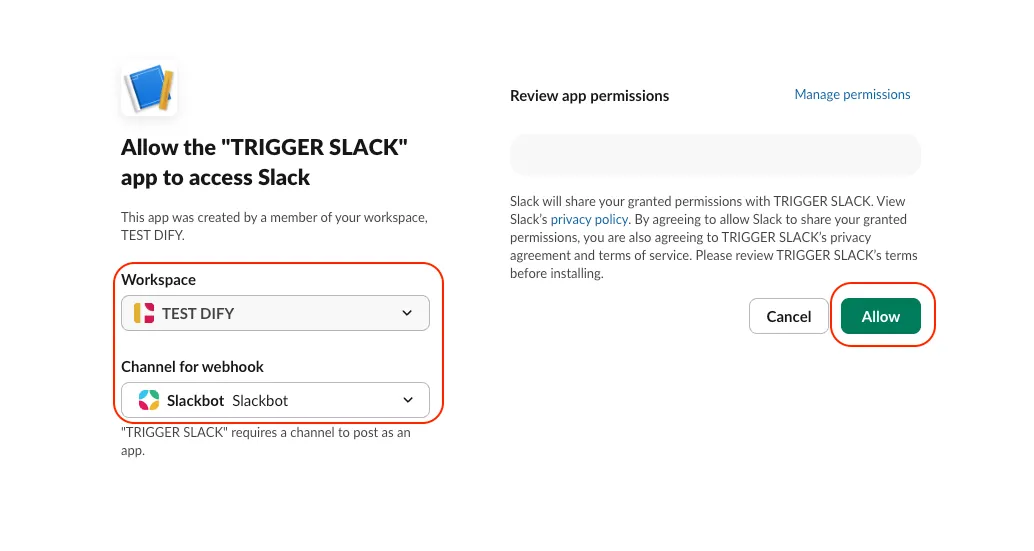
OAuthトークンをコピーします。
次に、そのトークンをDifyアプリのSlack Bot拡張機能に設定していきます。Difyのプラグインボタンをクリックし、「Slack Bot」拡張機能を選択すると、以下の画像のような画面が表示されます。
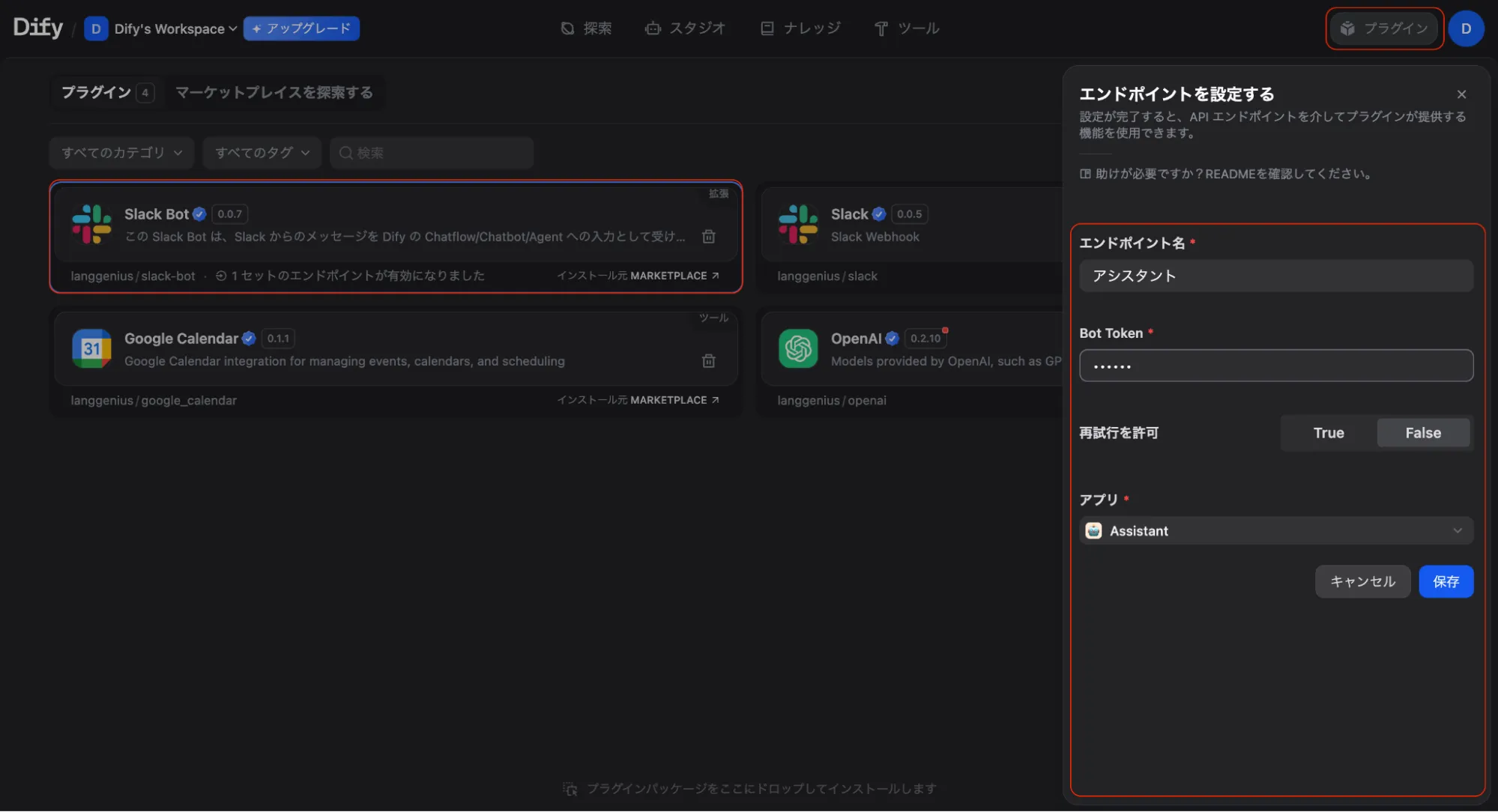
以前コピーしたトークンを「Bot token」欄に入力し、カスタムエンドポイント名を設定して、作成したアプリを選択してから保存します。その後、表示されたエンドポイントをコピーしておきましょう。
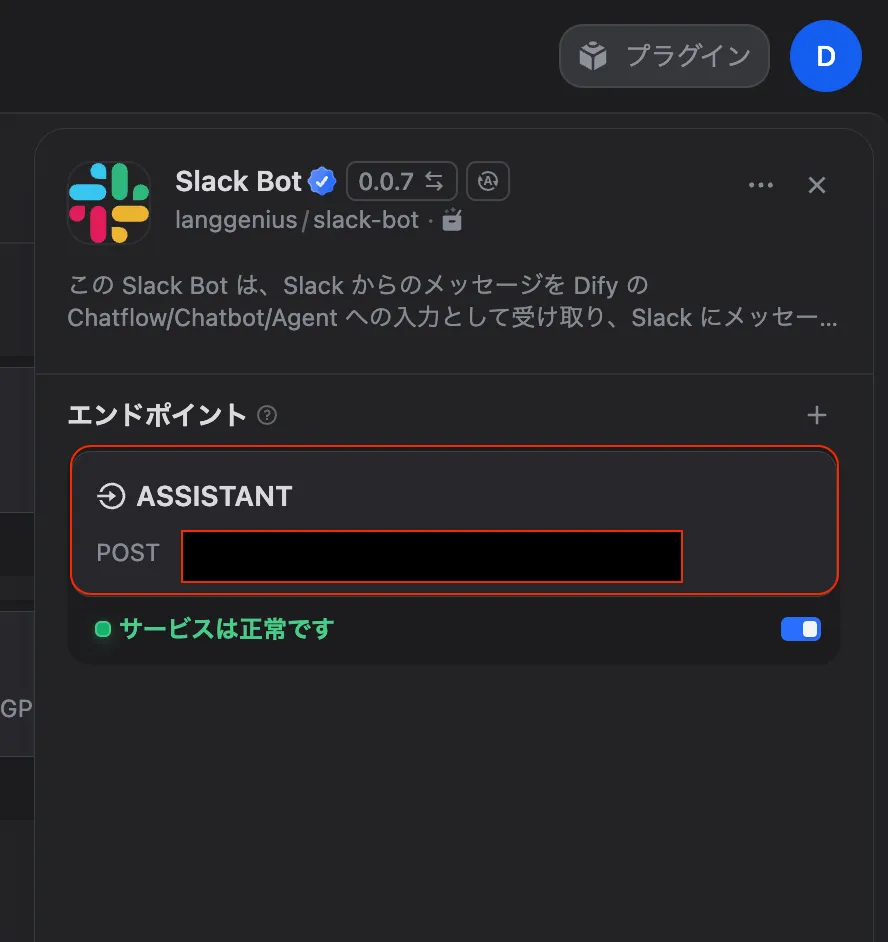
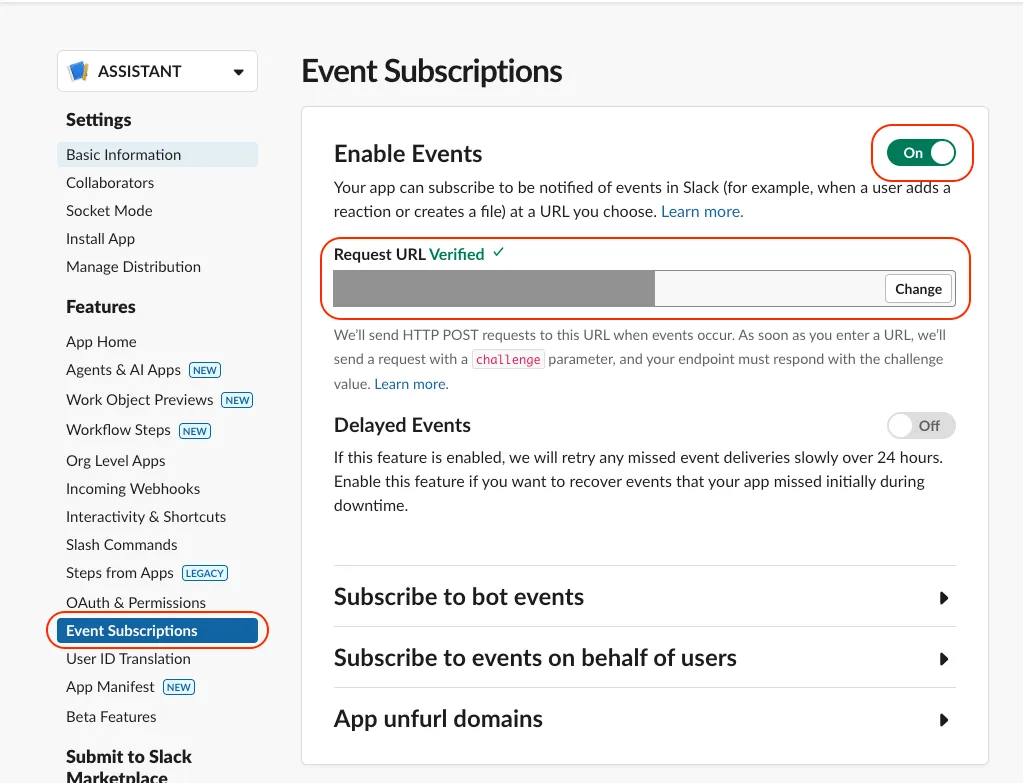
その後、画像に示されている通りに、「Request URL」の欄にエンドポイントURLを入力します。
3. API設定を行い、Difyと連携させる
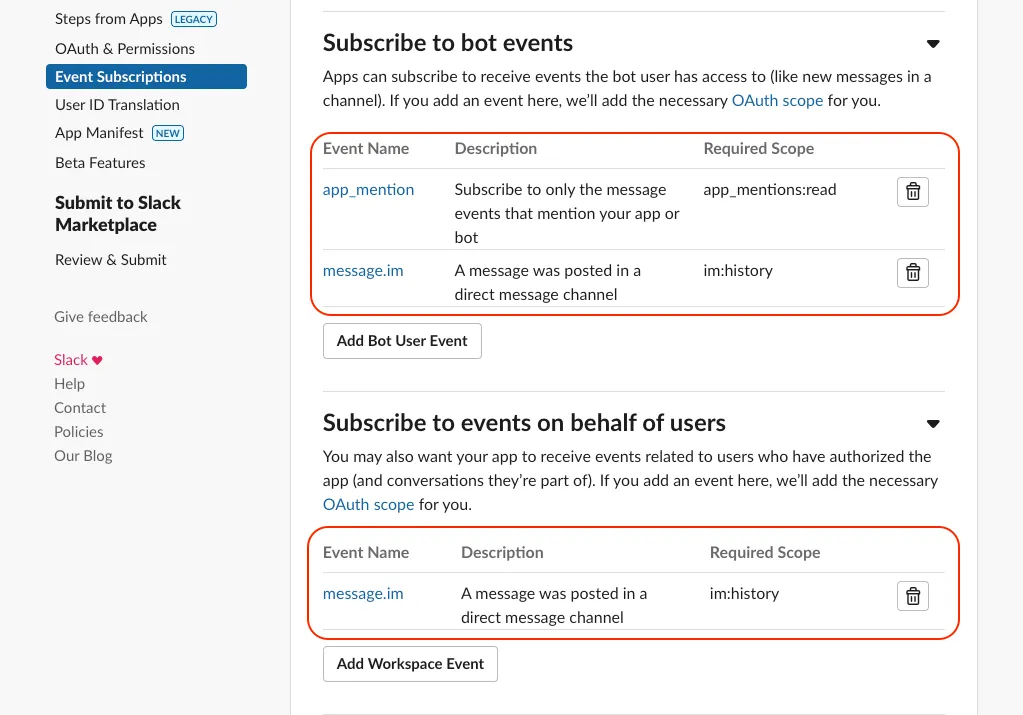
次に、「Subscribe to bot events」に app_mention と message.im のスコープを追加します。また、「Subscribe to events on behalf of users」にも message.im のスコープを追加します。
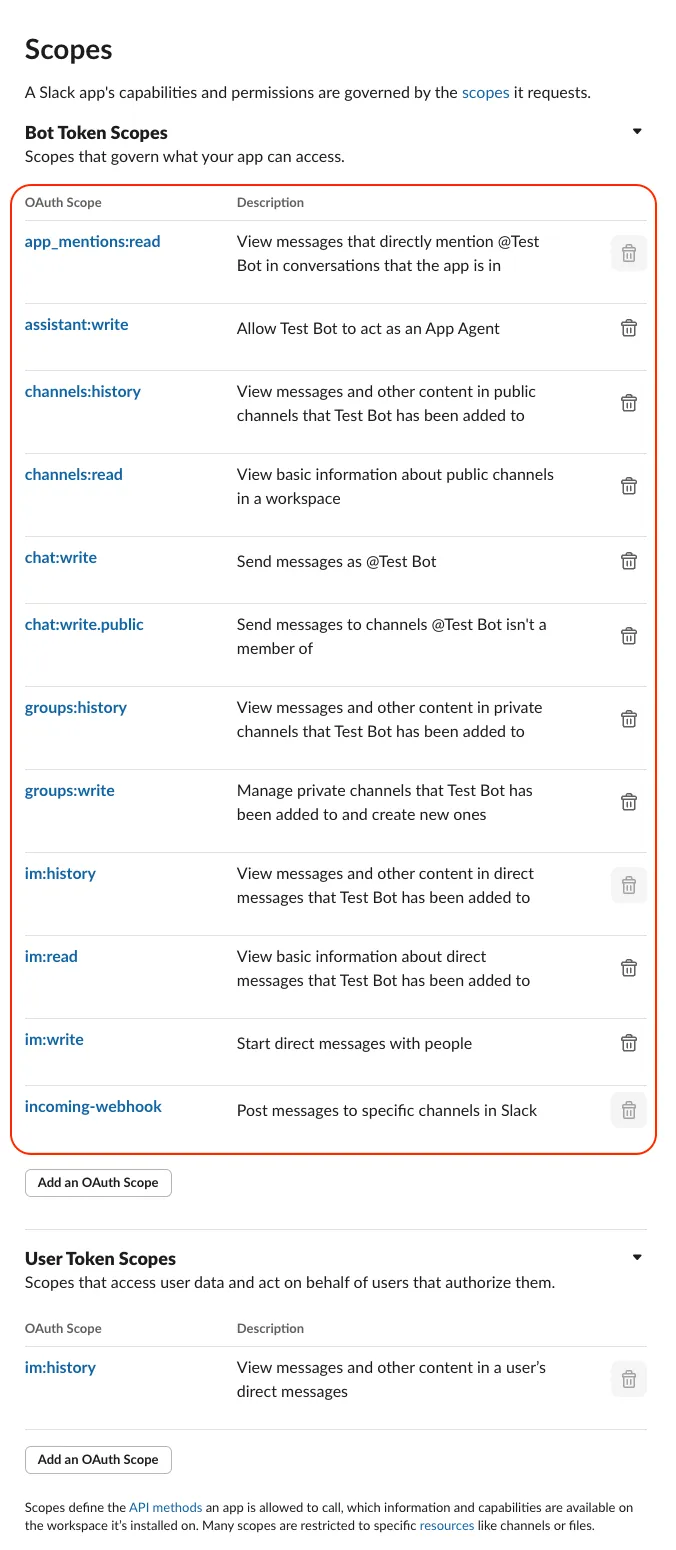
その後、「Bot Token Scopes」に以下の画像のようにスコープを追加します。
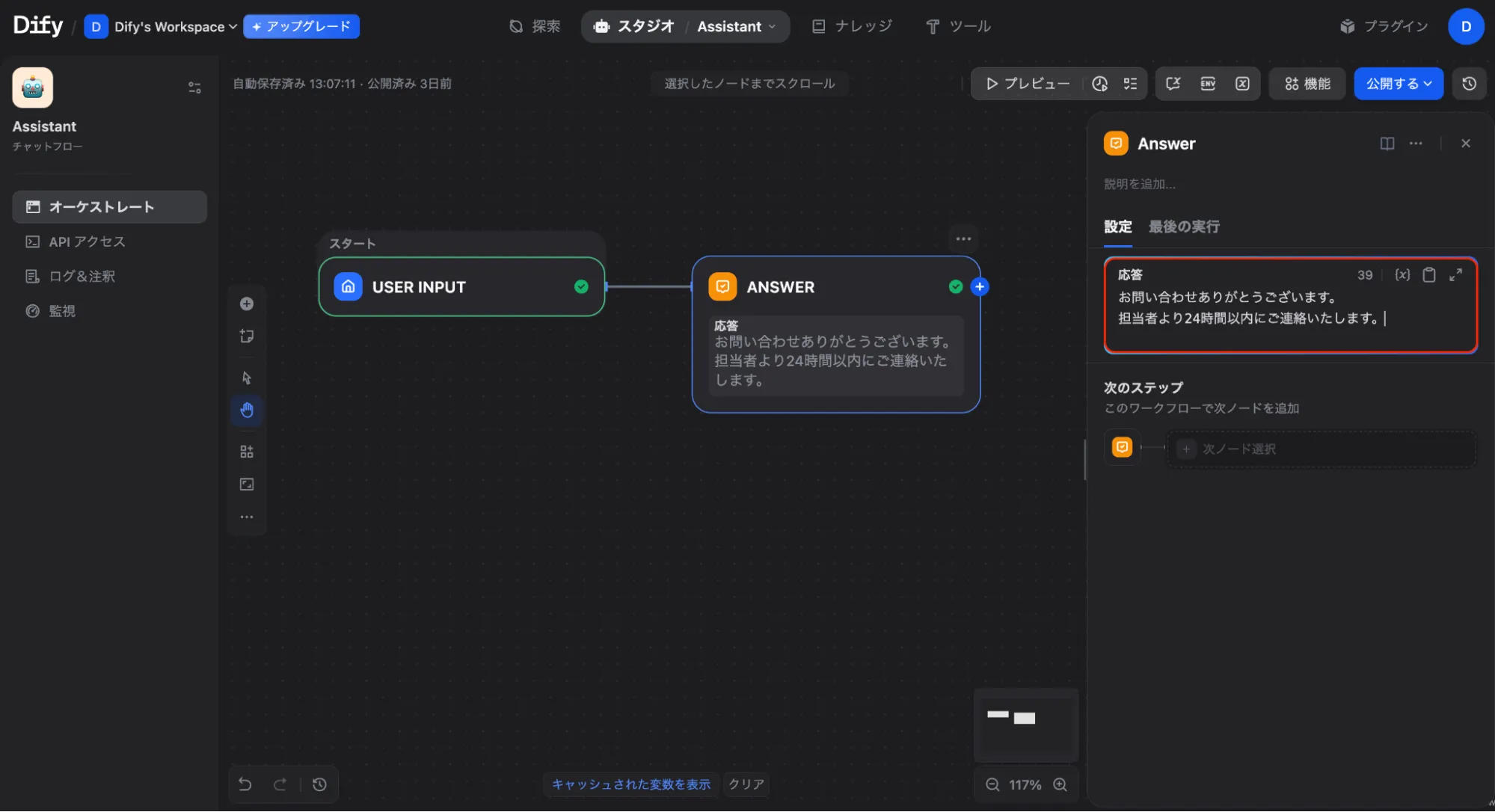
そして、応答メッセージを設定するとトリガーが発生した際に、difyアプリから応答メッセージをお送りします。
※LLMモデルと連携してご質問にお答えすることも可能です。
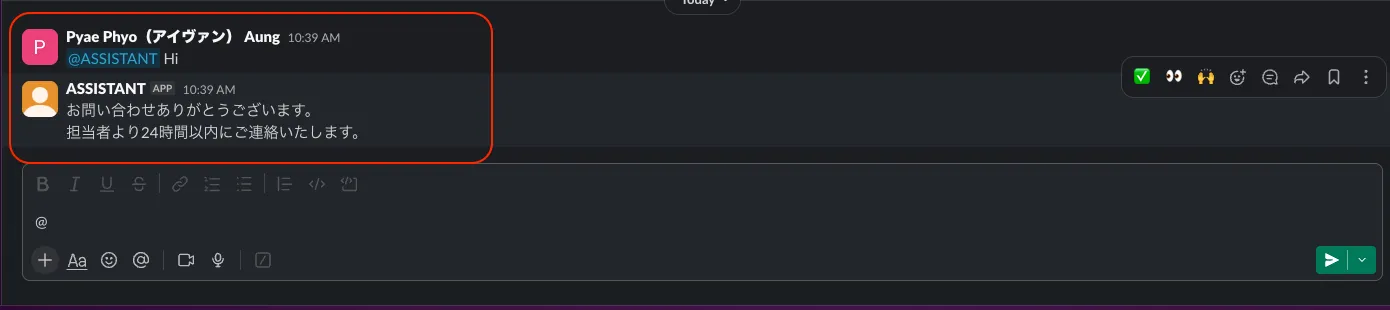
最後に、チャットチャンネルでメンションを試してみると、プラグイントリガーが機能していることが確認できるかと思います。
【設定3】ウェブフックトリガー
最後に3つ目のトリガーである「ウェブフックトリガー」を見ていきましょう。
ウェブフックトリガーとは?
ウェブフックトリガーとは、Difyを外部のWebサイトやアプリケーションと連携させる機能のことを指します。これは、外部のアプリやWebサイトで「特定のイベントが発生した時」をトリガー(きっかけ)として、Difyのワークフローを実行させる仕組みのことです。
例えば、あなたのWebサイトで「ユーザーがフォームを送信した」というアクションがあったとしましょう。ウェブフックトリガーを使うことで、そのユーザーデータがAPI経由でDifyに送信され、Dify側はそのデータを受け取り、設定されたワークフローを自動で開始することができます。
ウェブフックトリガーを設定する際には、プラグイントリガー、 スケジュールトリガーと異なる専門的な知識(HTTPリクエストの構造など)が必要になります。
ウェブフックトリガーの設定手順
まず、ワークフローアプリを作成し、トリガーに「Webhook」を選択します。Difyはウェブフック用のテストURLを自動生成してくれます。
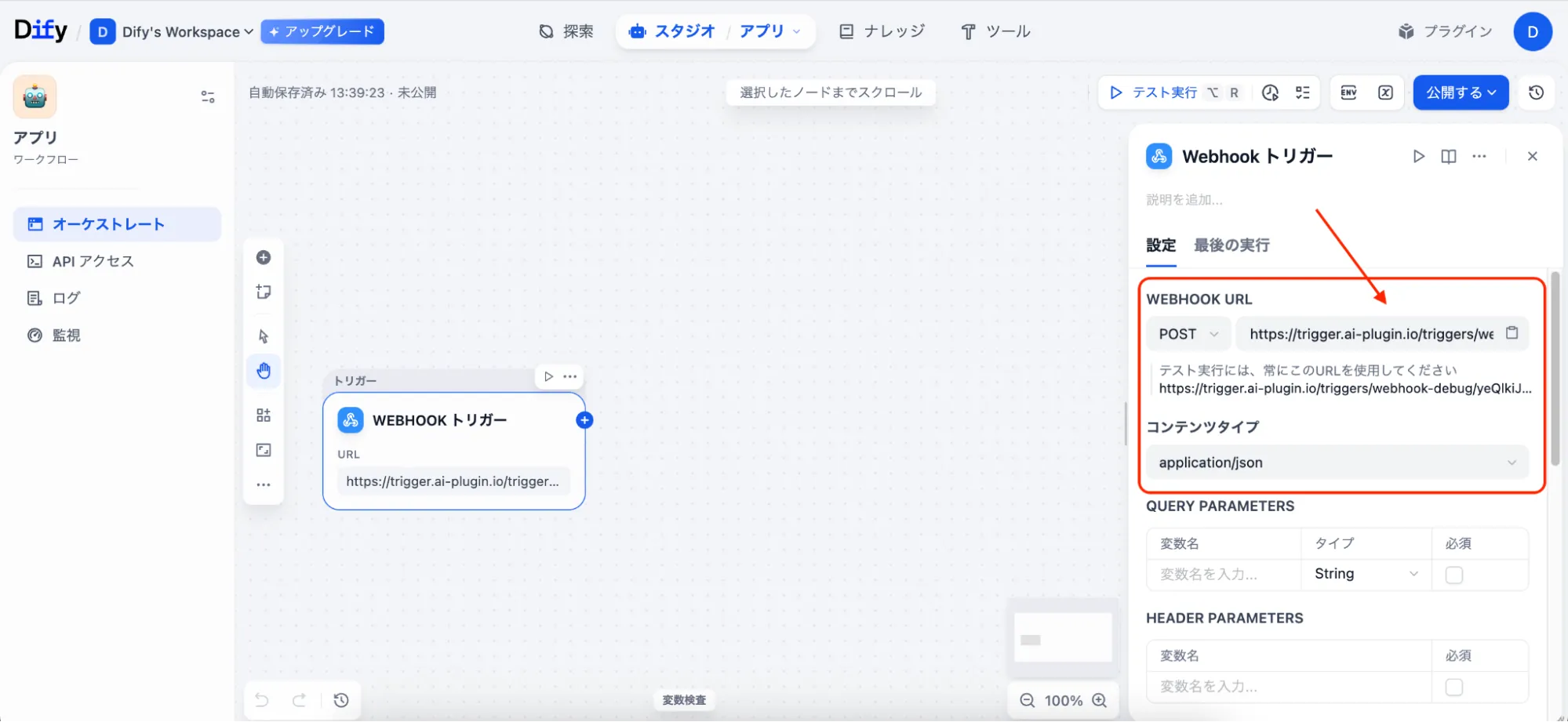
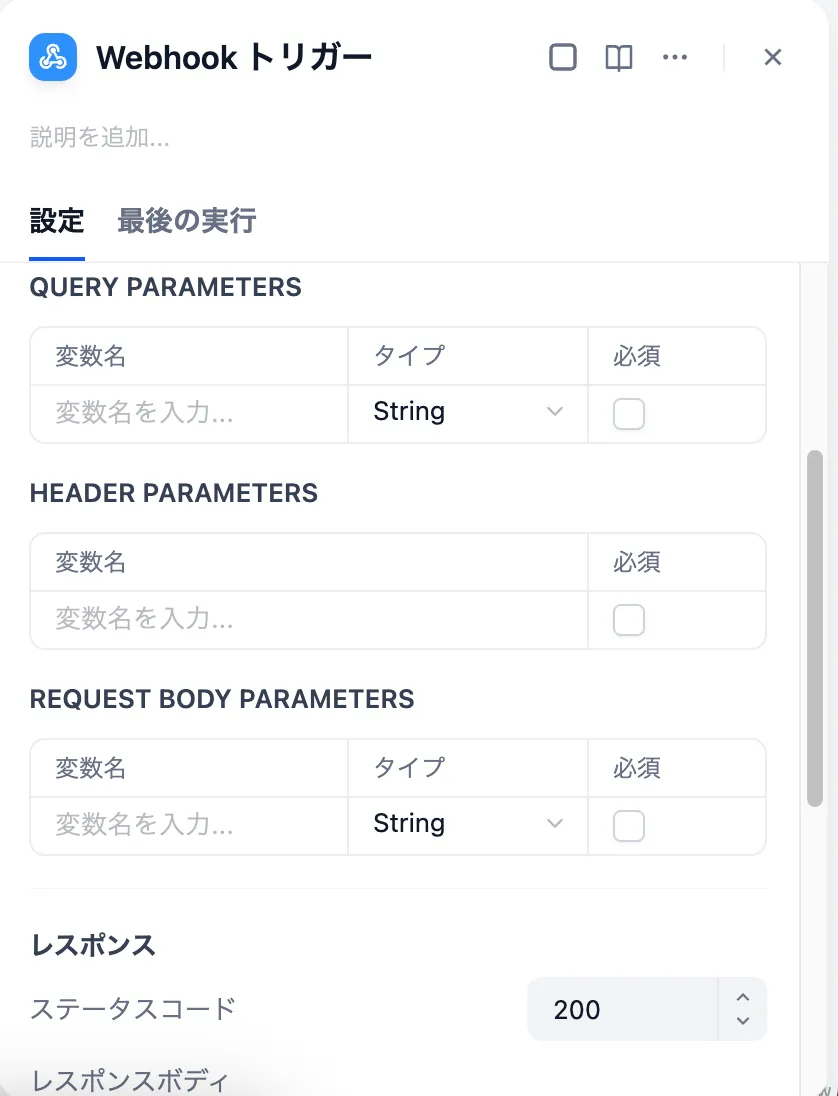
Webhook トリガーが受信 HTTP リクエストを処理する方法を自由に定義できます。
まとめ
ここまで、3つのトリガーの特徴と設定方法を見てきました。
Difyのトリガーを使いこなせば、これまで人間が手動で行っていた「検索する → 読む → 考える → 書く」という一連のプロセスをすべて自動化することができます。トリガーへの理解は、単なる「AIのお試し」から、「実用的なAIソフトウェアの構築」へとステップアップするための重要な鍵です。
スケジュールやWebhookの概念を理解すれば、24時間365日休みなく働き、文句も言わない「優秀なAI従業員」を自らの手で作り出すことができます。
まずは今日、Difyで小さな「スケジュールトリガー」のワークフロー(例:毎朝「おはよう」とログに出力するだけなど)を作成して、実際に自動化が動く感動を体験してみてください。
DifyのトリガーにまつわるFAQ
Difyのトリガーは無料プランでも使えますか?
Difyの料金プランは随時更新されるため、最新の情報はDify公式サイトで確認してください。クラウド版の無料プランではワークフロー機能に制限がある場合があります。オープンソース版(セルフホスト)であれば、トリガーを含むすべての機能を利用できます。
複数のトリガーを1つのワークフローに設定できますか?
Difyの現行バージョンでは、1つのワークフローに設定できるトリガーは基本的に1つです。複数のきっかけでワークフローを起動したい場合は、トリガーごとに別のワークフローを作成し、それぞれから共通の処理を呼び出す構成にするのが一般的です。
トリガーが実行されたか確認する方法はありますか?
Difyの管理画面にはワークフローの実行ログが用意されています。スケジュールトリガーやWebhookトリガーで自動実行された結果は、ログから実行日時や処理結果を確認できます。設定後は必ず一度ログを確認して、意図どおりに動いているかチェックしておきましょう。
Dify導入・AI開発はクーシーにお任せ!
Difyのトリガーを使いこなせれば、これまで手作業だった業務を自動化する道がぐっと広がります。
ただ、実際に業務へ組み込むとなると、「どのトリガーが自社の業務に合うのか」「セキュリティ面は大丈夫か」「既存システムとどう連携させるか」といった判断が必要になります。
私たちクーシーは、Difyを活用したAI開発・業務自動化の設計から実装まで一気通貫で支援しています。「Difyで何かできそうだけど、どう始めればいいかわからない」という方は、まずはお気軽にご相談ください。
お問い合わせはこちらから
Web制作デザイン、丸ごとお任せ
お問い合わせする
テキスト:アイヴァン、テッ デザイン:カント
Share on
COOSYの
制作実績
UIUXと美しさを両立させた、クーシーが誇る成功事例一覧。
課題解決のアイデア満載です。