Share on


現場エンジニアが本当に使う、Chrome拡張機能おすすめ12選
フロントエンド開発や検証、データ確認、SEOチェック。
フロントエンド開発や検証、データ確認、SEOチェック。
日々の業務では、ブラウザ上でこなす作業が想像以上に多くあります。
細かな周辺作業に時間を取られたくない、そんなときにも役立つのがChrome拡張機能です。
たとえば、
『スマホ表示の確認をもっと手早くしたい』
『JSONやAPIレスポンスを見やすくしたい』
『デザイン再現やSEOチェックを効率化したい』
この記事では、現場のエンジニアや制作者が実務で使いやすいChrome拡張機能を12個厳選して紹介します。
「とりあえず入れておいて損しないもの」を中心に、用途別でわかりやすくまとめました。
フロントエンド開発・デバッグを効率化するChrome拡張機能【2選】
レイアウト確認やデバッグは、フロントエンド開発で最も頻度の高い作業のひとつです。
ここでは、表示確認や構造チェックを手早く行える定番ツールを紹介します。
1. Mobile Simulator
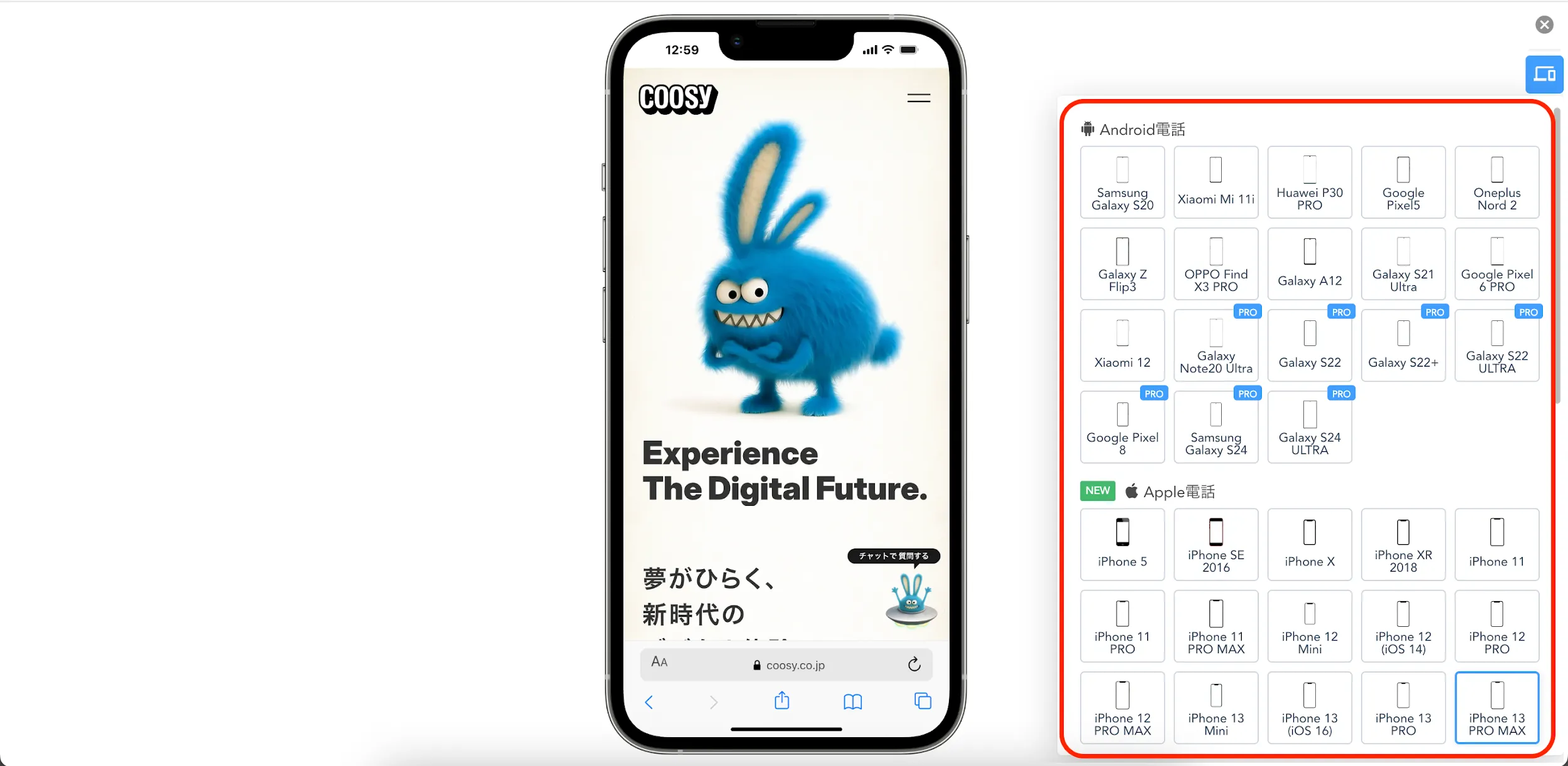
最新のiPhoneやAndroidなど、さまざまなモバイル端末の表示をPCブラウザ上で再現できる拡張機能です。
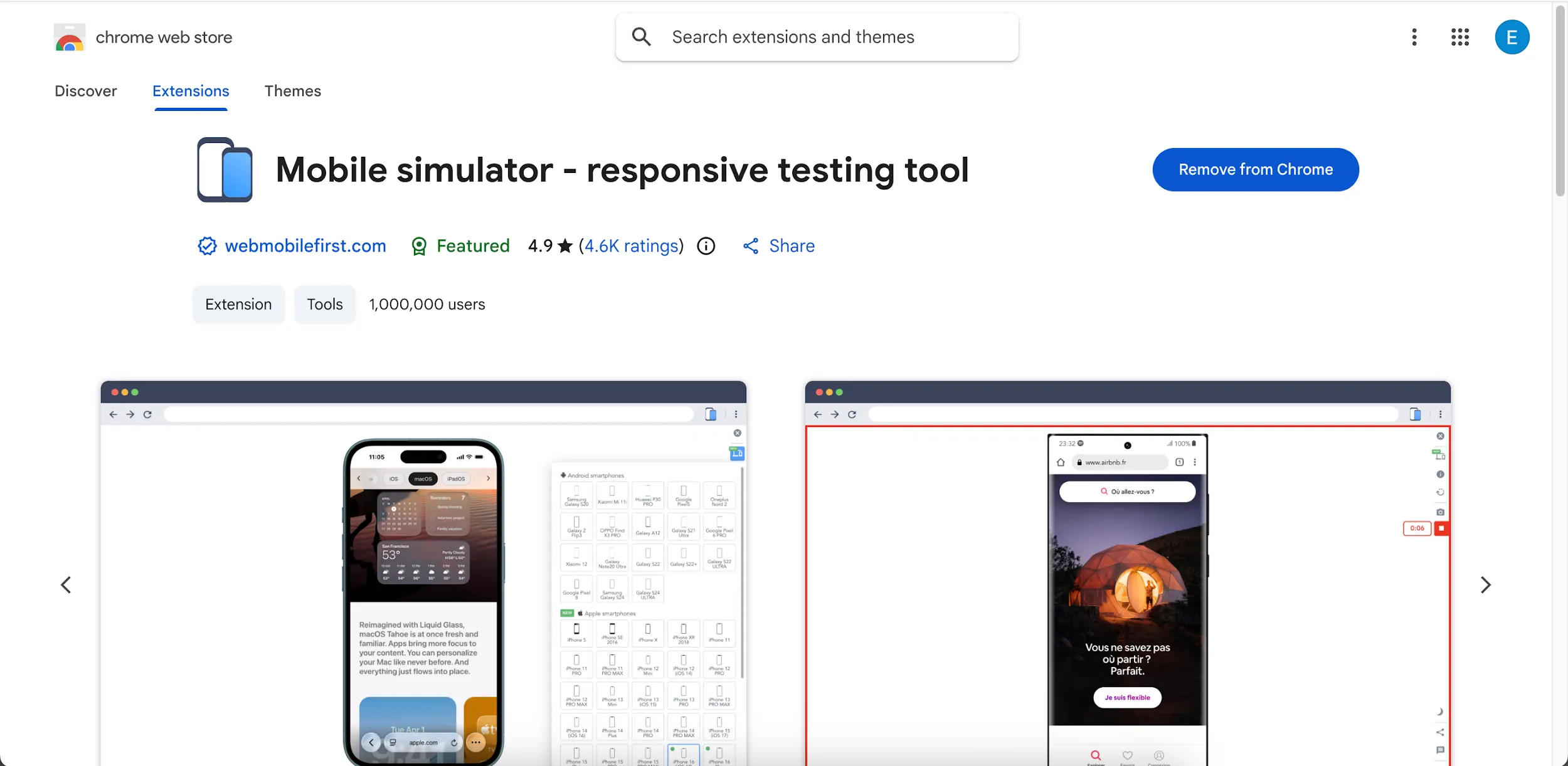
スマホでの見え方を確認するために、何度もブラウザの幅を変えたり、実機に持ち替えたりするのは大変ですが、このシミュレーターなら簡単に表示を確認することができ、レイアウトの崩れも早い段階で見つけられるので、手戻りの作業をぐんと減らせます。
「Mobile Simulator」の使い方
PCでコードを書きながら拡張機能を起動するだけで、ワンクリックで各種スマートフォンやタブレットでの表示テストができちゃいます。
2. Web Developer
CSSの無効化や各種情報の表示など、デバッグに役立つ機能がひと通りそろった定番拡張機能です。
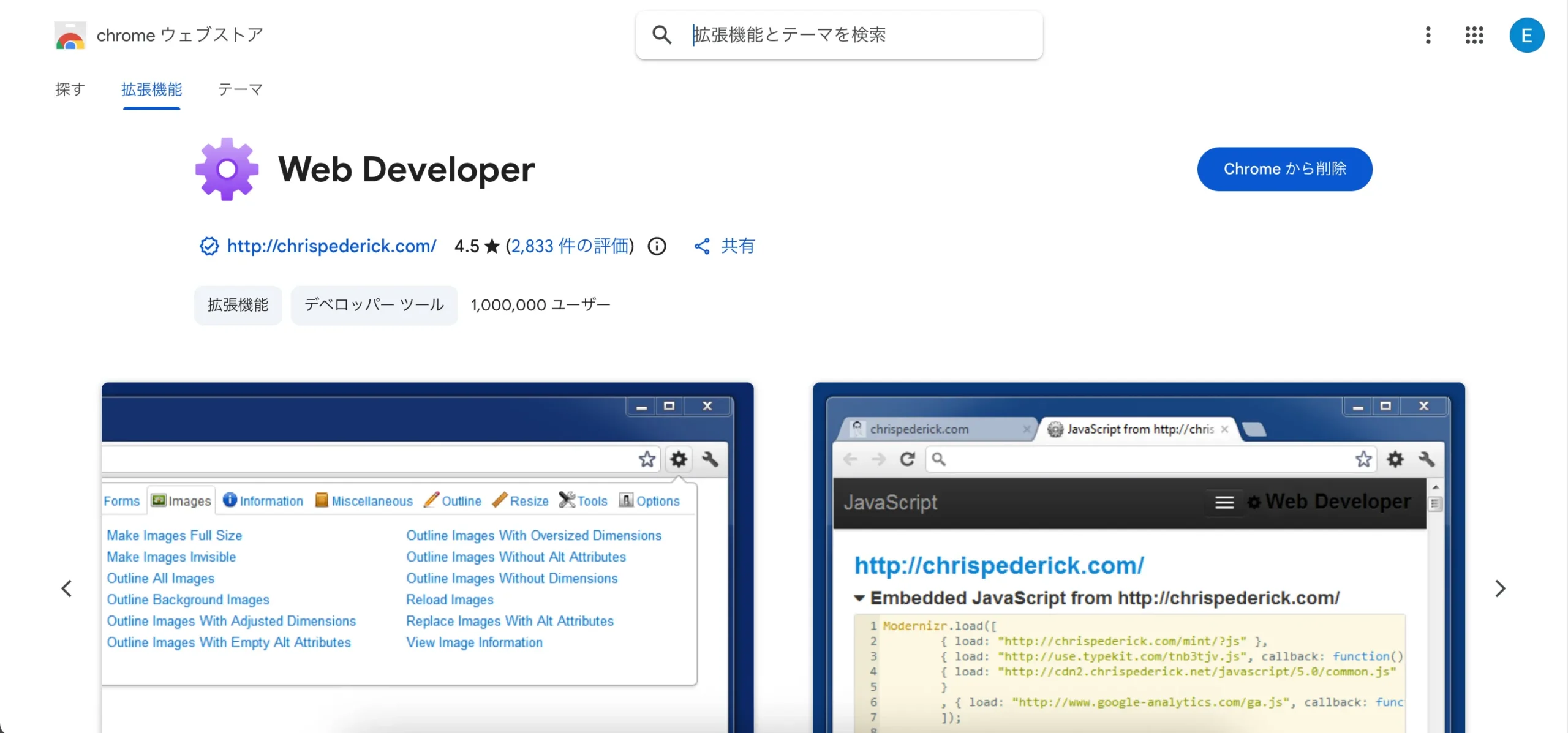
「CSSを一時的にオフにしたい」「スマホでの見え方をサッと確認したい」といったデバッグ作業が、ボタン一つでできるようになります。開発に必要な機能がツールバーにギュッとまとまっているので、あちこちメニューを探し回る時間がなくなり、トラブル解決がぐんと早くなります。
「Web Developer」の使い方
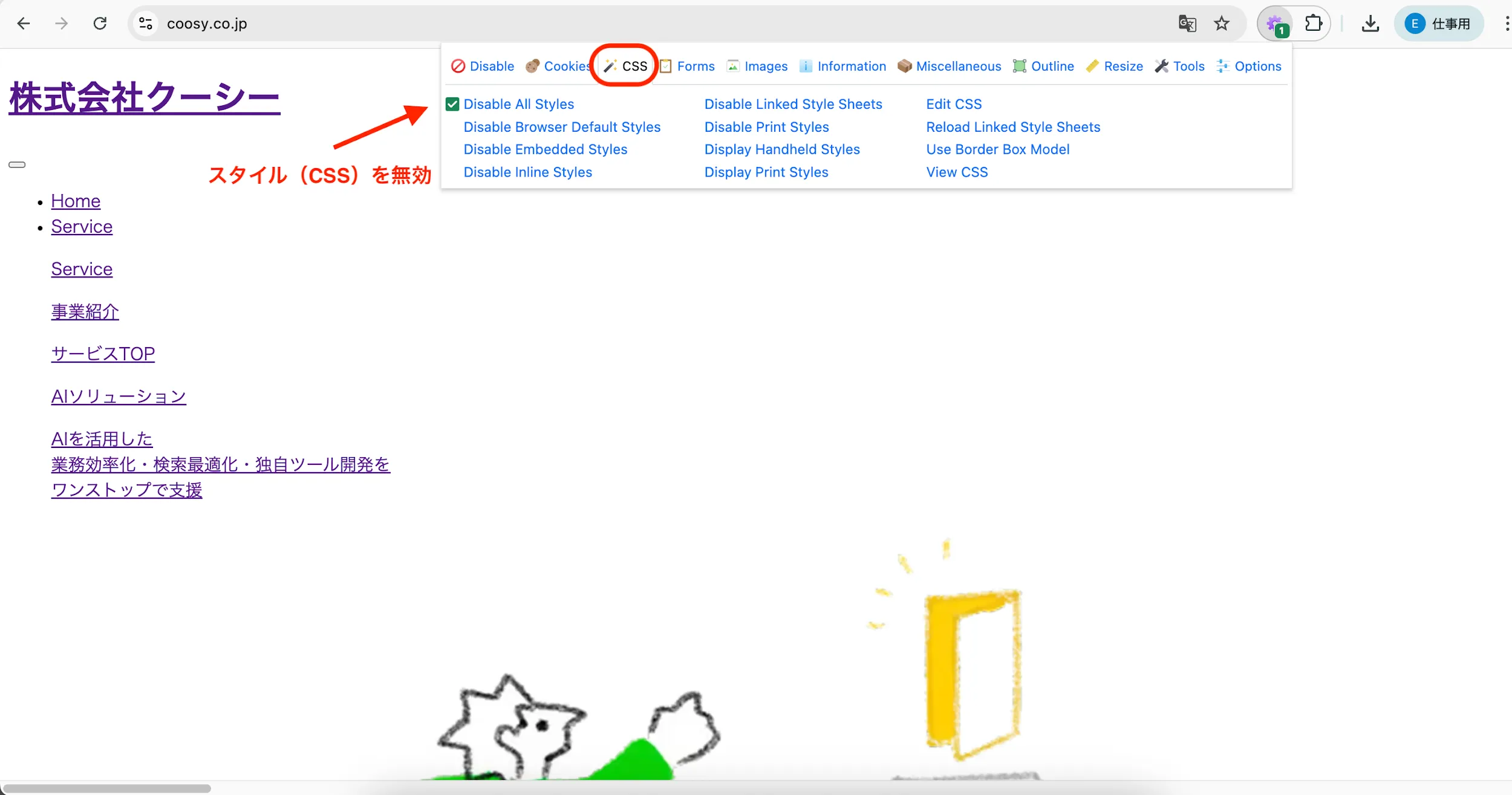
例えばHTMLの修正のみを行いたい場合、拡張機能から
「CSS」→「全スタイルを無効にする」
を選択するだけで、ページを装飾なしのHTML状態で表示できます。
API連携・データ確認に役立つChrome拡張機能【2選】
フロントエンドとバックエンドの繋ぎ込みにおいて、データのやり取りを正確に把握することは不可欠です。しかし、ブラウザに出力された真っ黒なJSONデータを気合で解読したり、APIのテストツールに毎回トークンやパラメータを手打ちしたりするのは非効率の極みですよね。ここでは、そんな泥臭いデータ確認やAPIテストの準備を手間なく一瞬で終わらせてくれるツールを2つ紹介します。
1. Postman Interceptor
ブラウザで操作した通信内容(リクエスト)を、そのままAPIテストツール「Postman」に自動送信できるツールです。
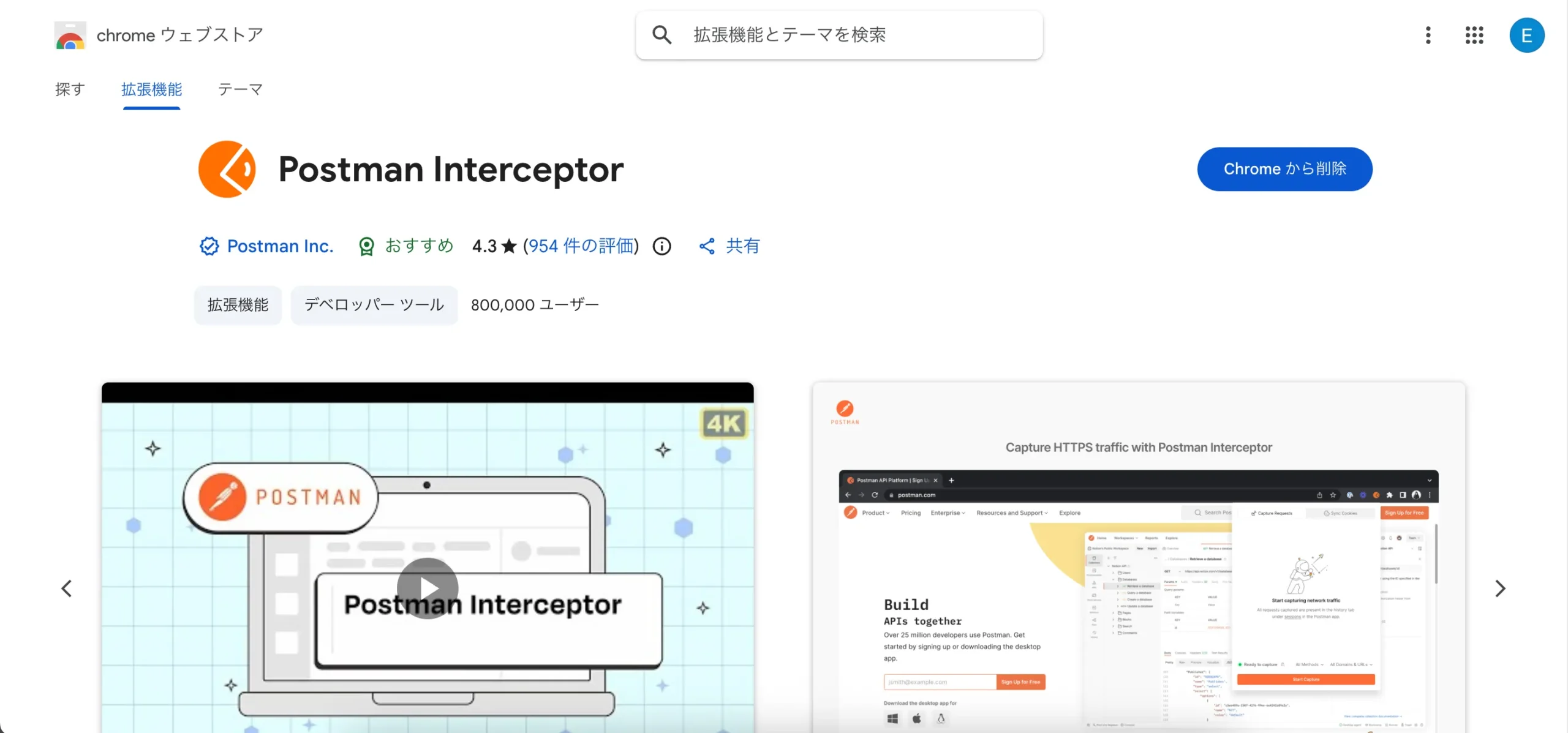
APIのテストをするとき、ログイン情報や長いURLを手で入力するのは、時間もかかるしミスも起きやすい大変な作業です。これを使えば、ブラウザで操作した内容をそのままテストツール「Postman」に送れるので、準備の手間をなくして、すぐにテストを開始できます。
「Postman Interceptor」の使い方
使い方は、以下の3ステップです。
- キャプチャ開始
- Postmanアプリで一覧表示
- 詳細確認と再送
1. キャプチャ開始
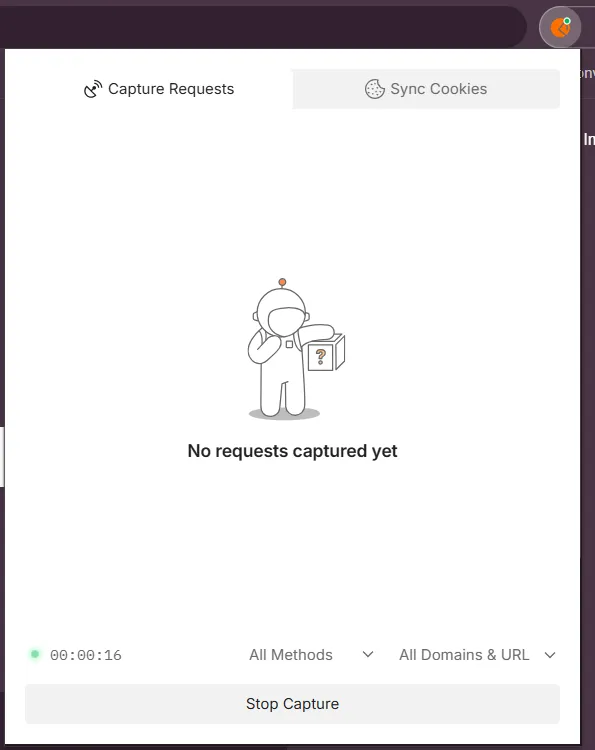
拡張機能を開き、トグルスイッチを「ON」にするだけでキャプチャが開始されます。
リクエストメソッド(GET、POSTなど)やドメインでフィルタリングも可能です。そのため自分が必要な通信だけを効率よく抽出することができます。
2. Postmanアプリでリクエストの一覧表示
キャプチャされたすべてのリクエストは、Postmanアプリ内の「Interceptor debug session」にリアルタイムで表示されます。各リクエストのメソッド、URL、ステータスコードを一目で確認できます。
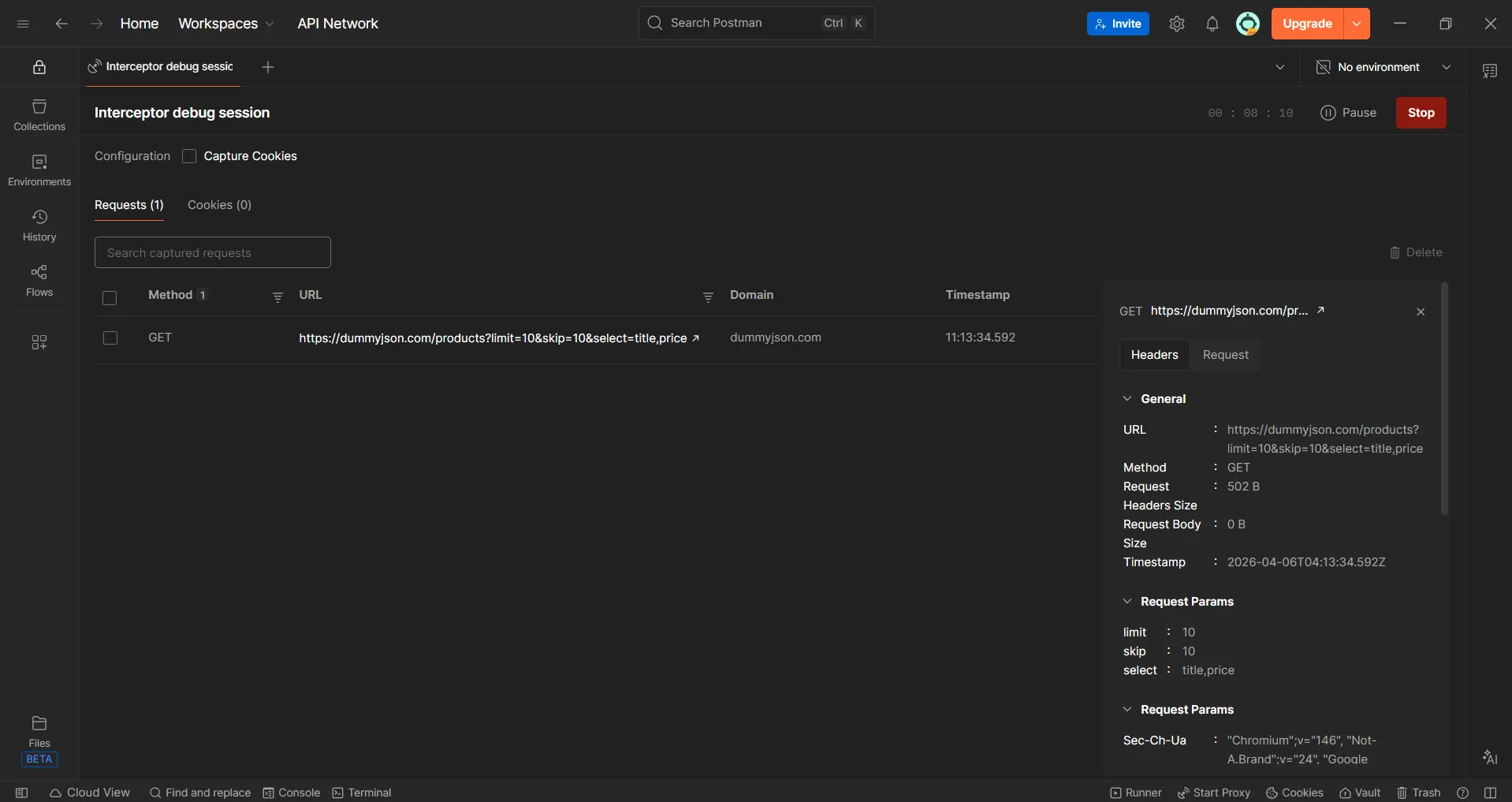
3. リクエストの詳細確認と再送
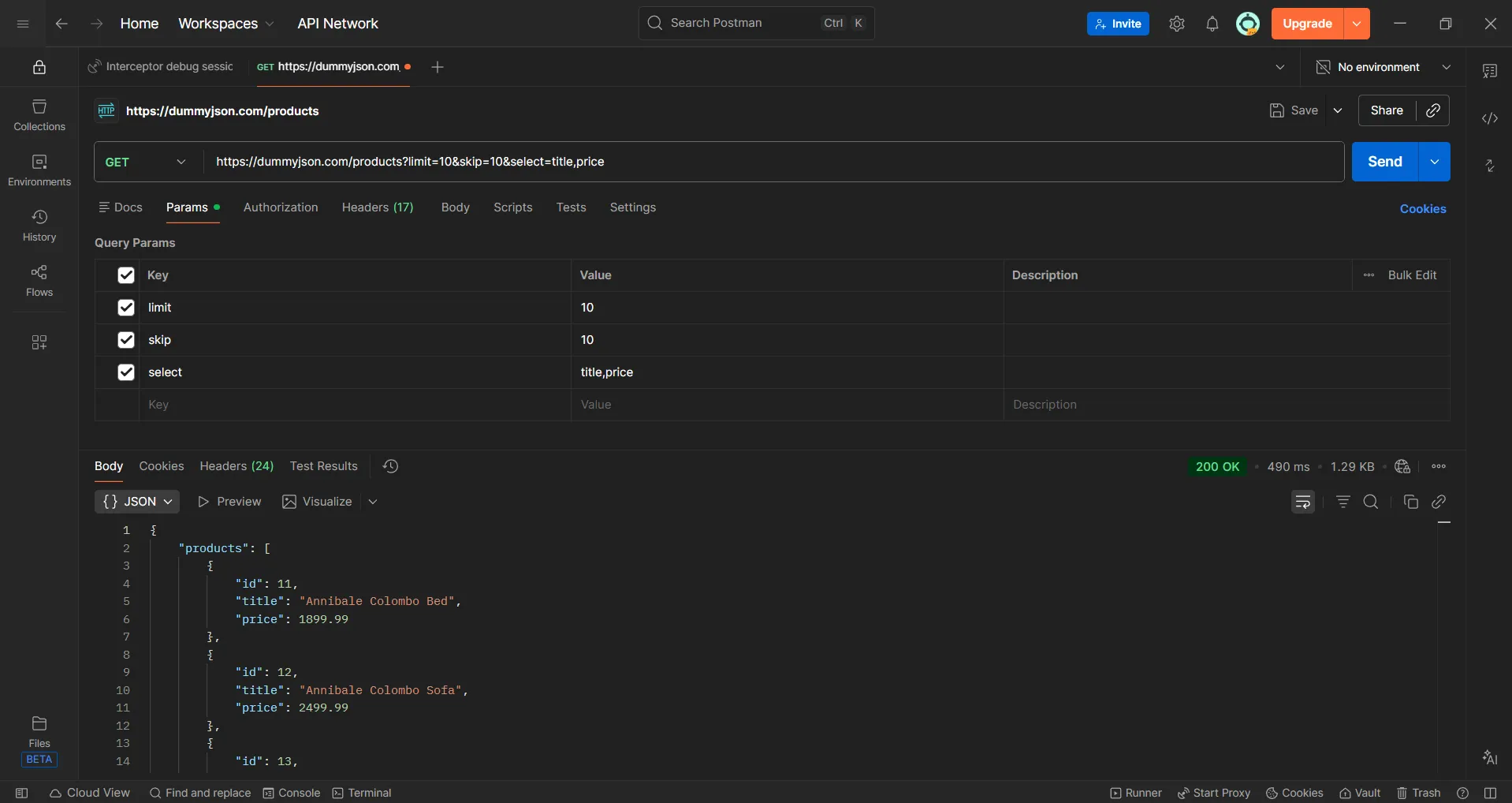
リストから任意のリクエストをクリックすると、詳細画面が開きます。すると、ブラウザからキャプチャしたURL、クエリパラメータ、ヘッダー情報がすべて自動で入力されています。
例えば、limit や skip といったパラメータもそのまま反映されているため、値を書き換えて再送するのも簡単。面倒なコピーペ作業は一切不要です。
2. JSON Viewer
こちらは、APIから返ってくる読みにくいJSONデータを、自動で色分けし、階層ごとに折りたためるように整形するツールです。
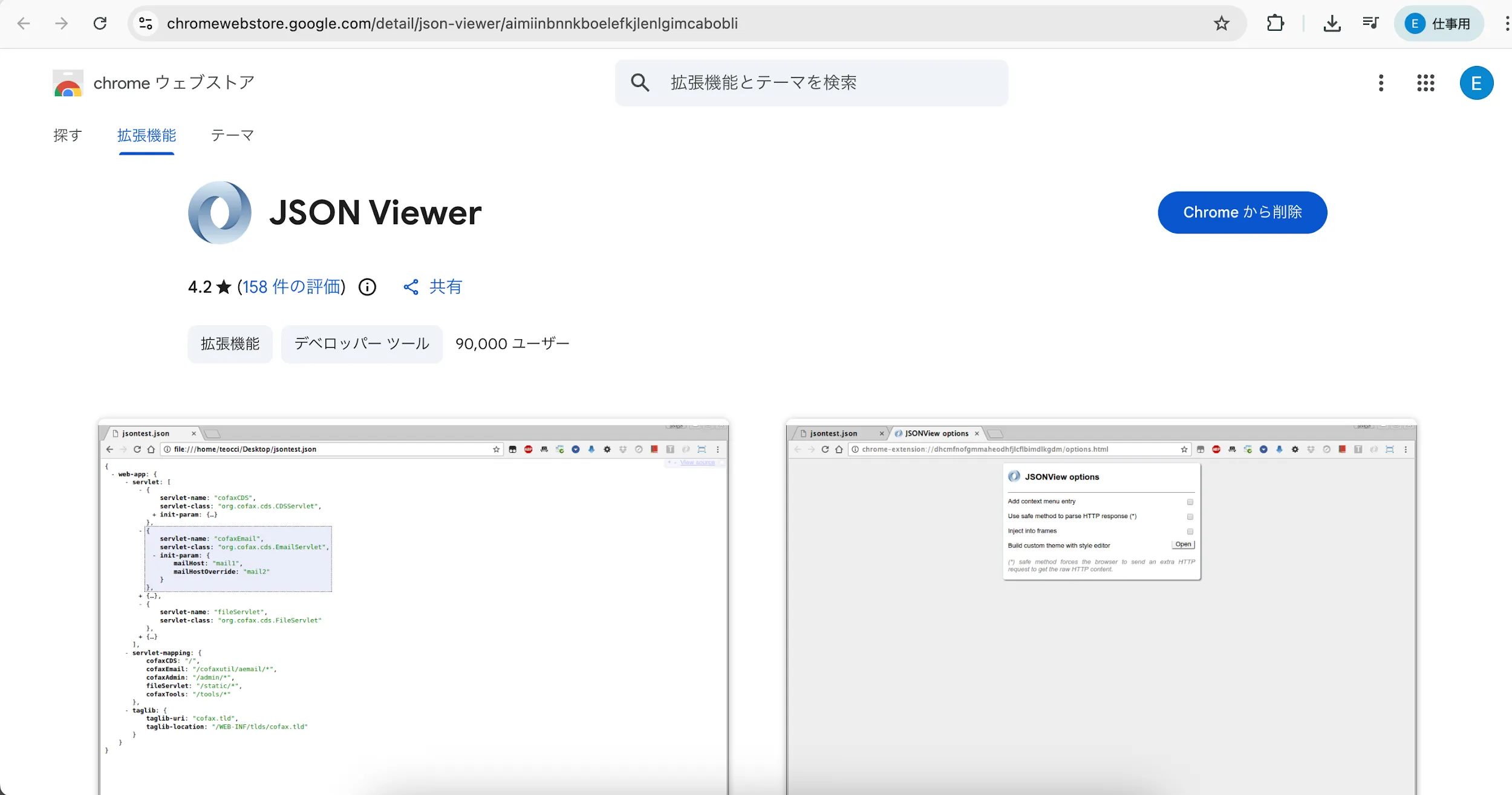
APIから返ってきたJSONデータは、そのまま見ると文字がびっしりで読みづらいものですが、このツールで、データの色分けや、階層ごとの整理を自動で行うことができます。中身がパッと見てわかるようになるので、データを探す時間が劇的に短くなります。
「JSON Viewer」の使い方
導入前は読みづらい黒一色のテキストですが、導入後はエディタのようにきれいにハイライトされ、格段に見やすくなります。
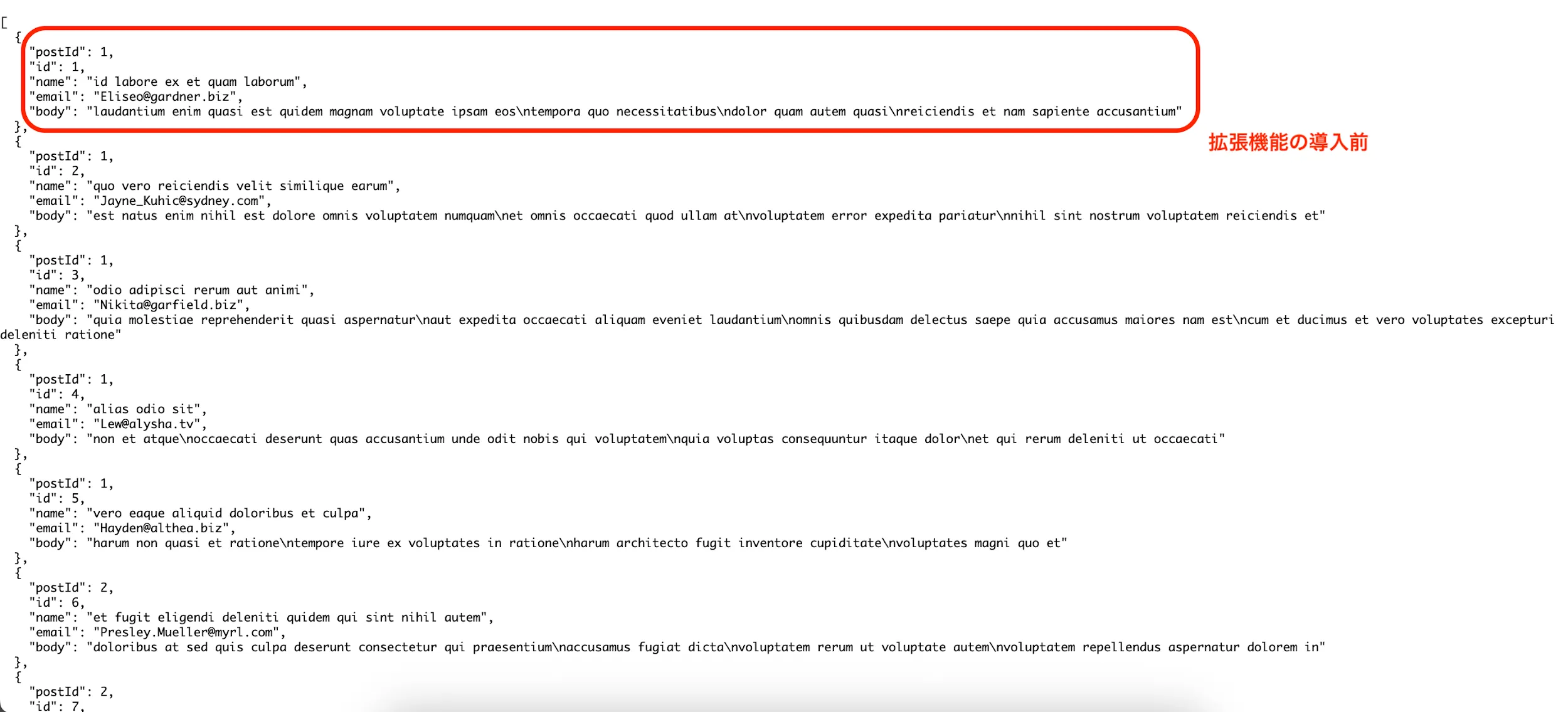
「JSON Viewer」の導入前
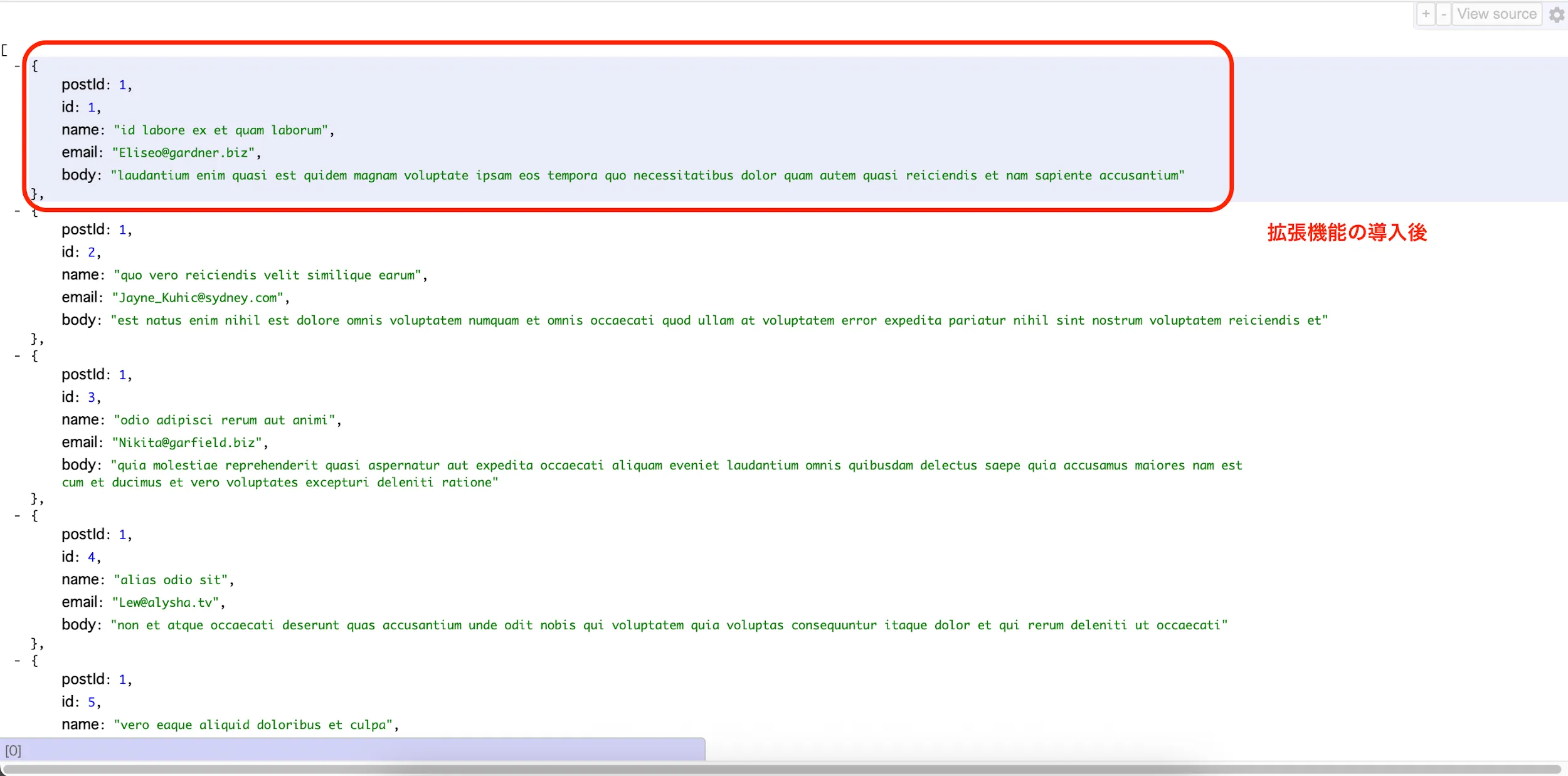
「JSON Viewer」の導入後
デザインの検証・実装に役立つChrome拡張機能【3選】
「実装した画面がデザイン案と微妙に違う…」という違和感は、目視だけで修正しようとすると膨大な時間がかかります。また、要素の色やフォント情報をDevToolsからいちいち探し出すのも地味に手間ですよね。ここでは、デザインとコーディングのギャップをピクセル単位で正確に埋め、画面上のスタイル情報を直感的に取得できるツールを3つ紹介します。
1. ColorZilla
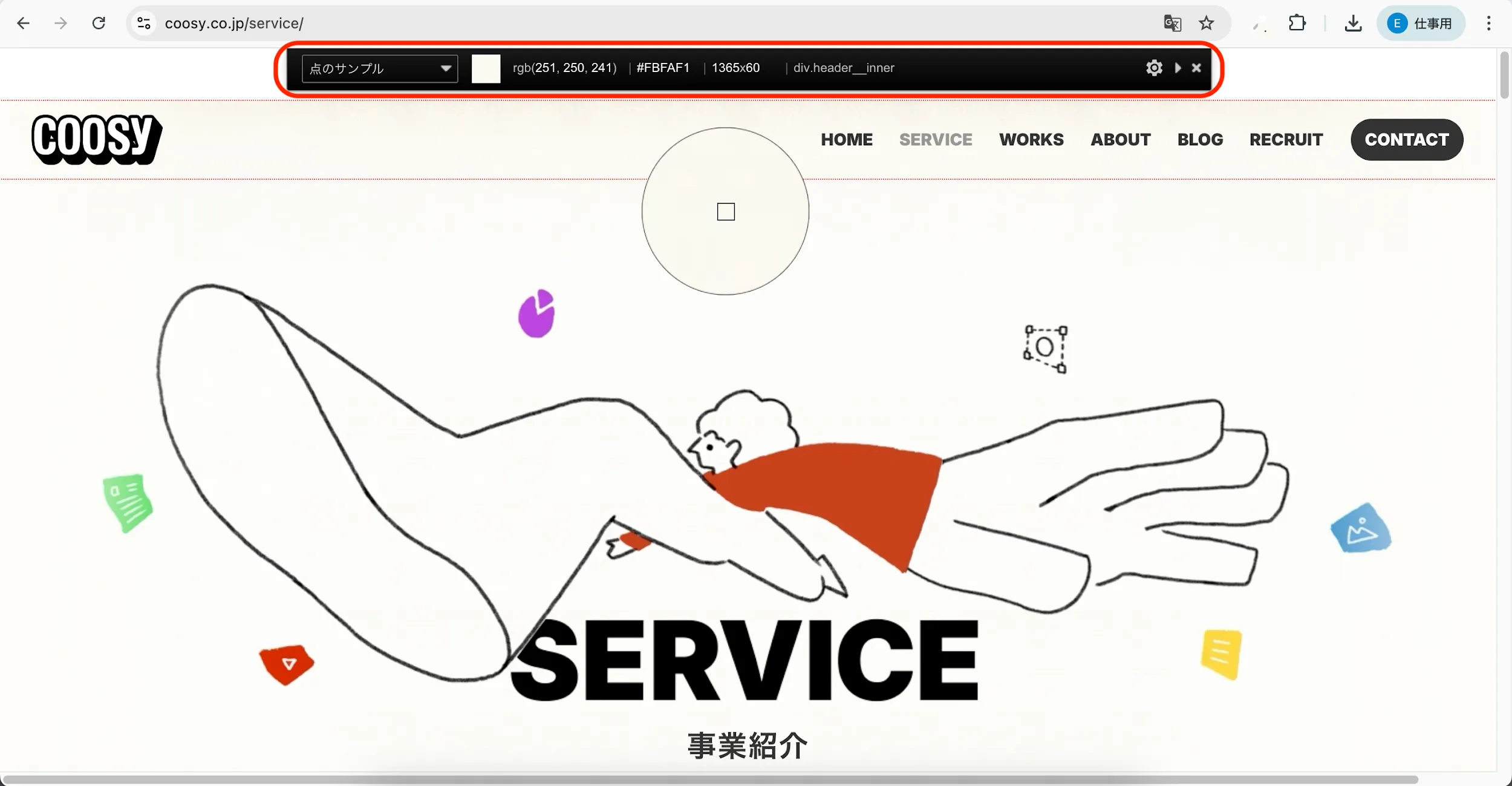
こちらは、Webページ上の気になる場所にマウスを当てるだけで、カラーコードを一瞬で取得・コピーできるツールです。
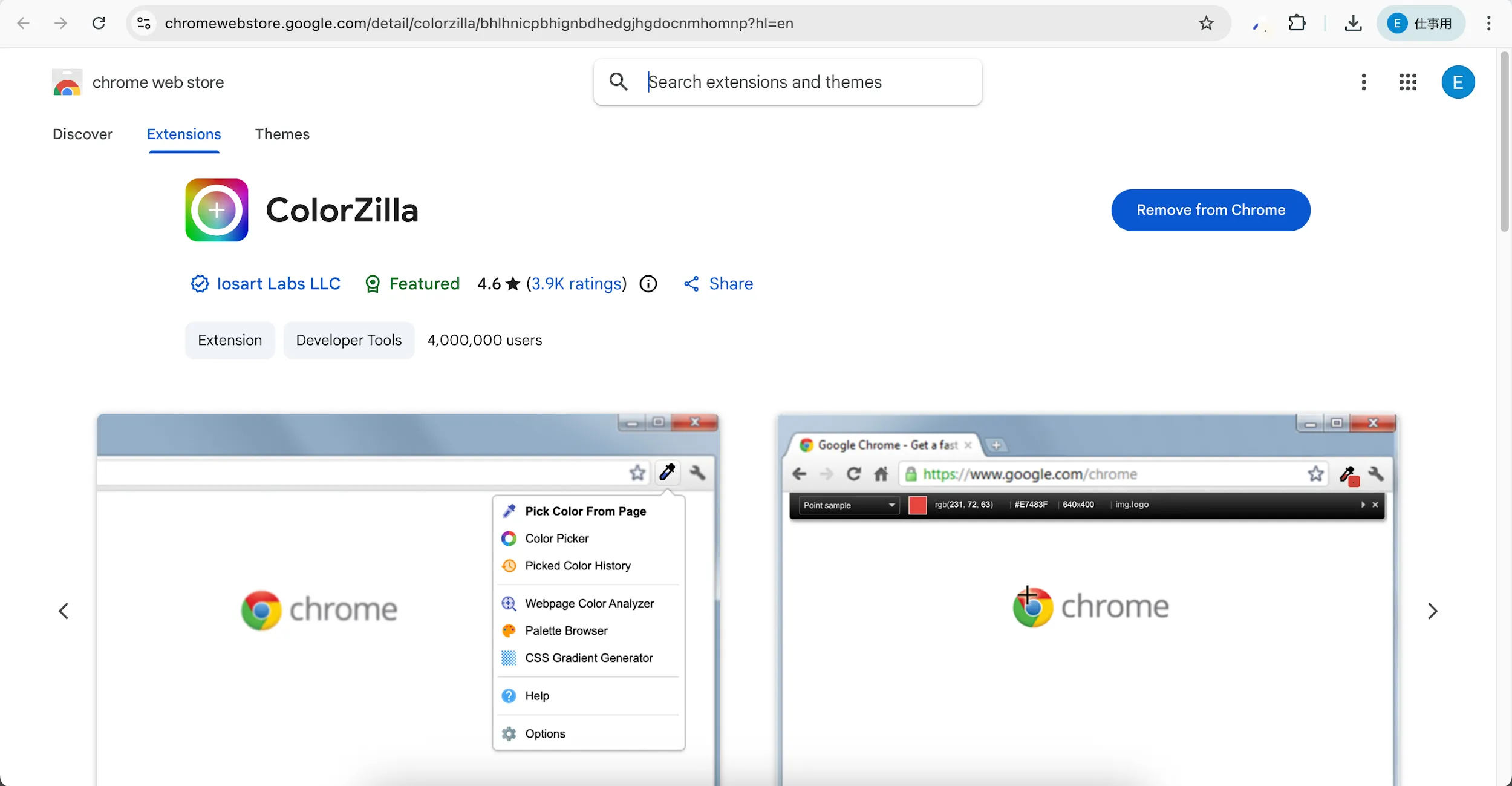
「このサイトのこの色、いいな」と思ったとき、ソースコードを調べて色を探すのは時間がかかります。この拡張機能であれば、気になる場所にマウスを当てるだけで、カラーコードを一瞬でコピーできるため、色の確認が数秒で終わり、デザインの実装がかなり楽になります。
「ColorZilla」の使い方
ページ内の色コードを知りたい時は、ColorZillaを起動して調べたい場所にホバーするだけで、簡単に色コードをコピーできます。
2. Perfect Pixel
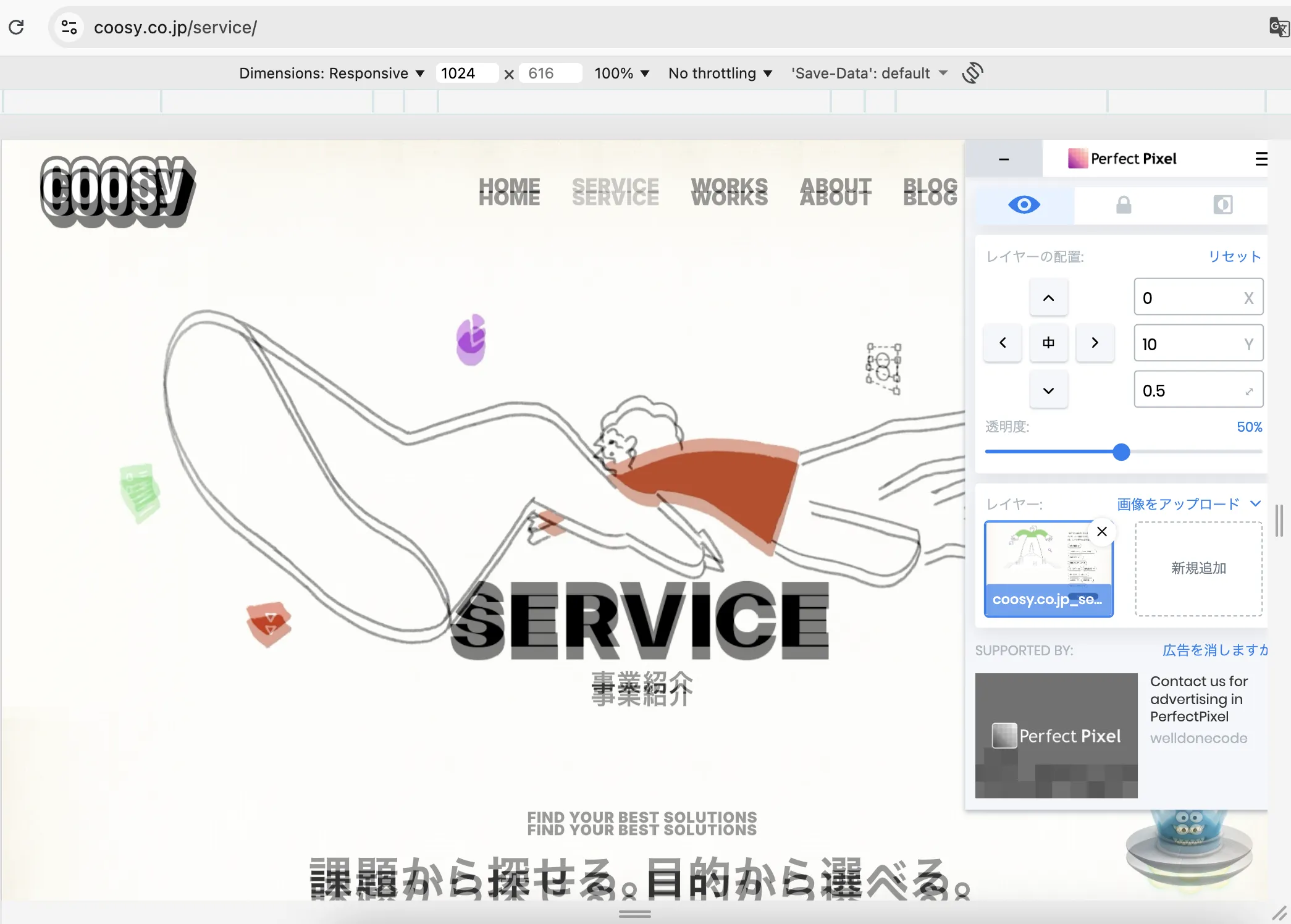
こちらは、デザイン案の画像をブラウザ上に「半透明」で重ね合わせ、コーディングとのズレを一目で確認できるツールです。
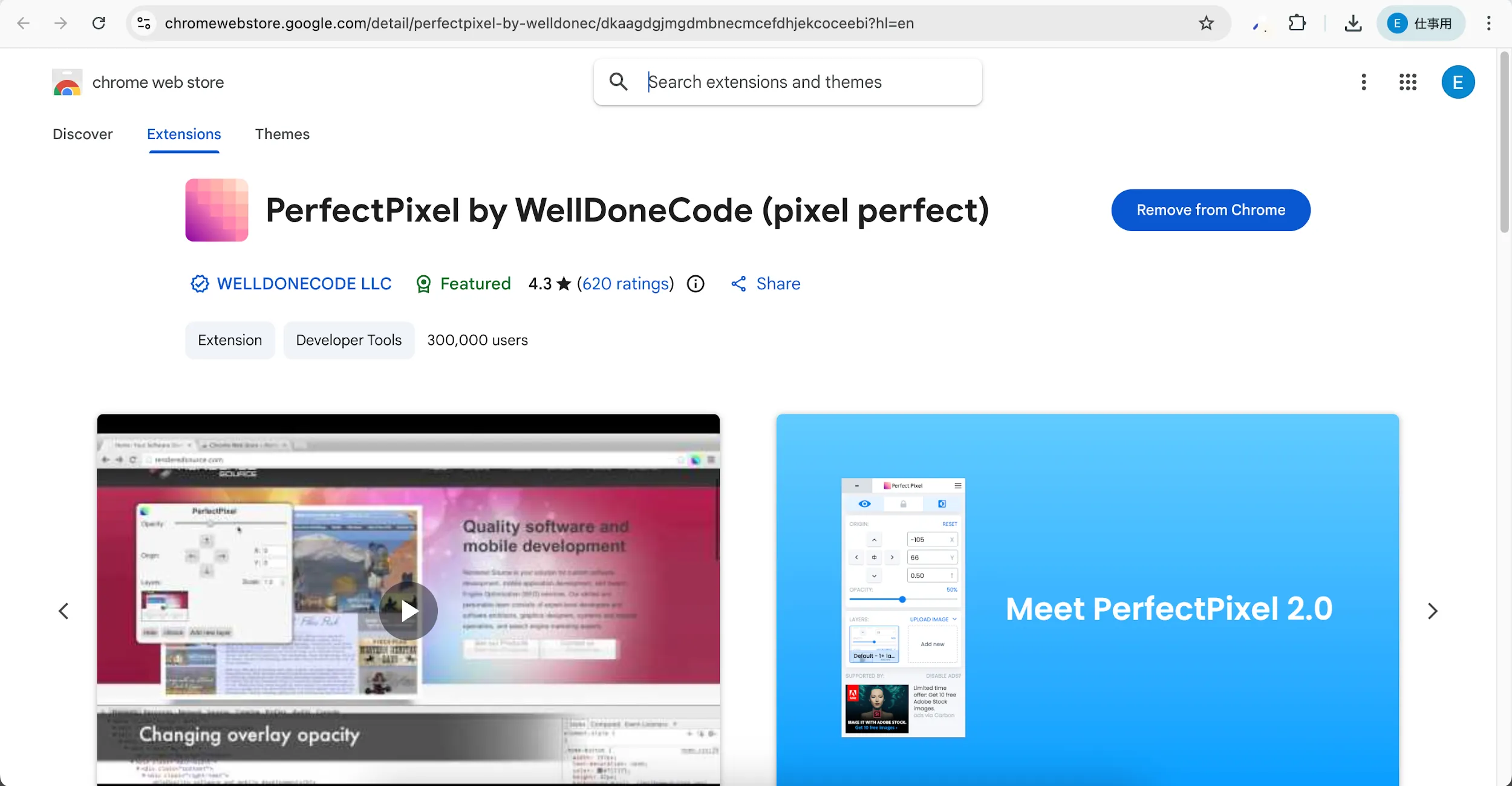
「コーディングした画面が、デザイン案と微妙にズレ」を確認する作業は、基本的に目視で確認するしかないので、かなり時間がかかってしまいます。この拡張機能ではデザイン画像をブラウザに「半透明」で重ねて表示できるので、ズレが一目でわかります。勘に頼らず、ピクセル単位で正確に合わせられるので、「まだどこかに修正点があるかも…」なんて心配も不要です。
「Perfect Pixel」の使い方
使い方は、以下の3ステップです。
-
デザイン画像を重ねる
再現したいデザインの画像ファイルをレイヤーとして追加。
-
調整する
重ねた画像のサイズ、位置、そして不透明度を調整。
-
スタイリング
デザインと1ピクセルの狂いもなく重なるよう、コーディングを微調整して完了。
3. What Font – font finder
こちらは、Web上のテキストにマウスを当てるだけで、使用されているフォント名や詳細なタイポグラフィ情報を表示するツールです。
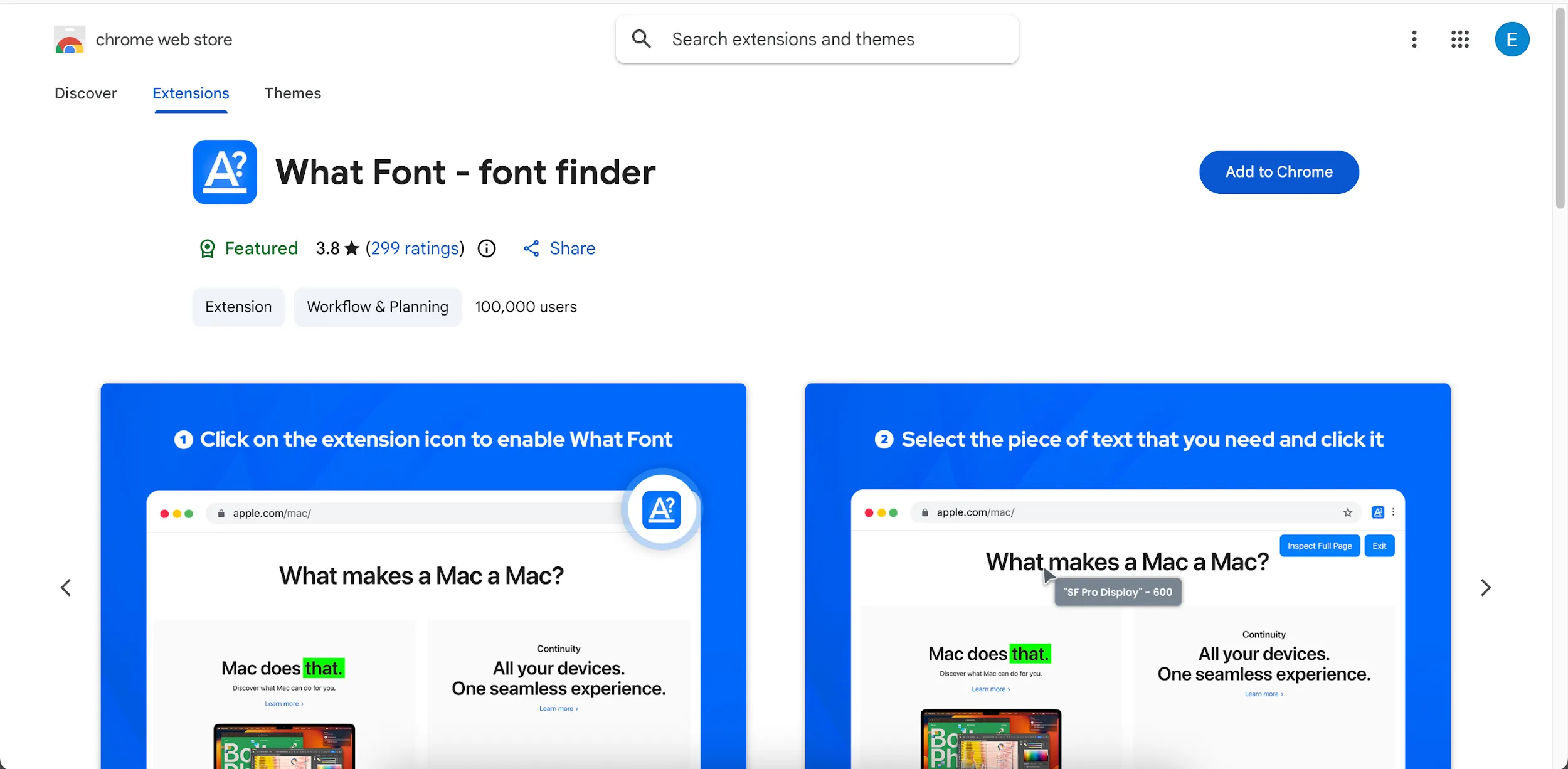
「このフォント、名前は何だろう?」と思ったら、マウスを当てるだけでフォント名やサイズを表示してくれます。わざわざ設定を詳しく調べなくても、タイポグラフィの情報をすぐに手に入れられるので、実装までのスピードがかなり上がります。
What Font – font finderの拡張機能はこちら
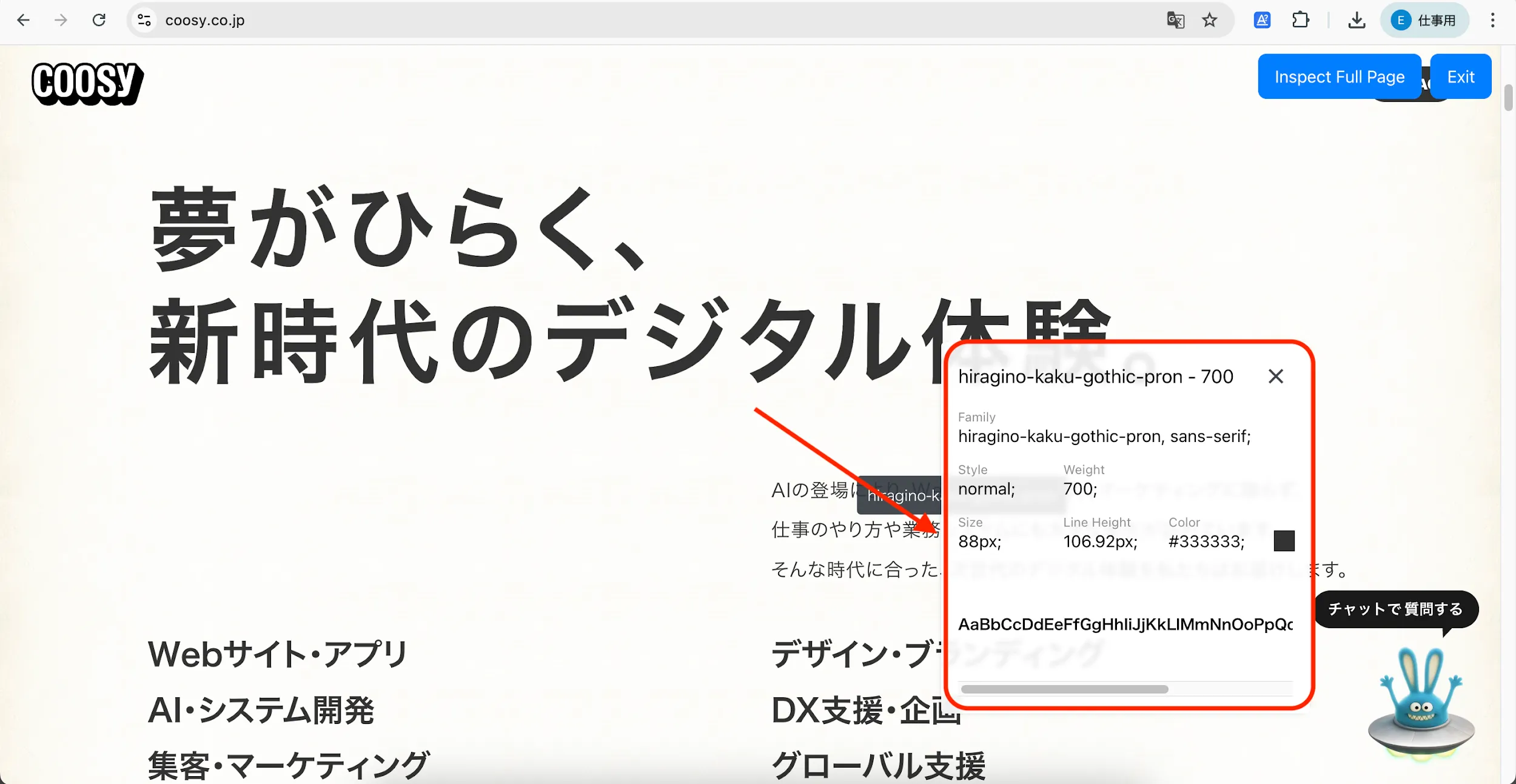
「What Font – font finder」の使い方
拡張機能をONにし、調べたいテキスト上でホバーさせるだけでOKです。フォント名がチップとして表示されます。さらに詳しく知りたい場合は、そのテキストをクリックしてください。以下の詳細情報が表示されます。
- フォントファミリー
- フォントサイズ
- 太さ
- 行間
- カラーコード
SEO・構造チェックに役立つChrome拡張機能【2選】
Webサイトの構築において欠かせないのが、検索エンジンやブラウザに正しく解釈されるための内部構造のチェックです。見出しの階層(H1〜H6)に誤りがないか、メタデータが適切に設定されているかを確認するために、わざわざ別ツールやソースコードを隅々まで追うのは面倒ですよね。ここでは、今開いているページ上でサクッとマークアップの正しさとSEO要件を検証できるツールを2つ紹介します。
1. Ahrefs SEO Toolbar
こちらは、現在見ているページのSEO指標(キーワードの強さやリンク状態)を、画面を切り替えずにその場で確認できるツールです。
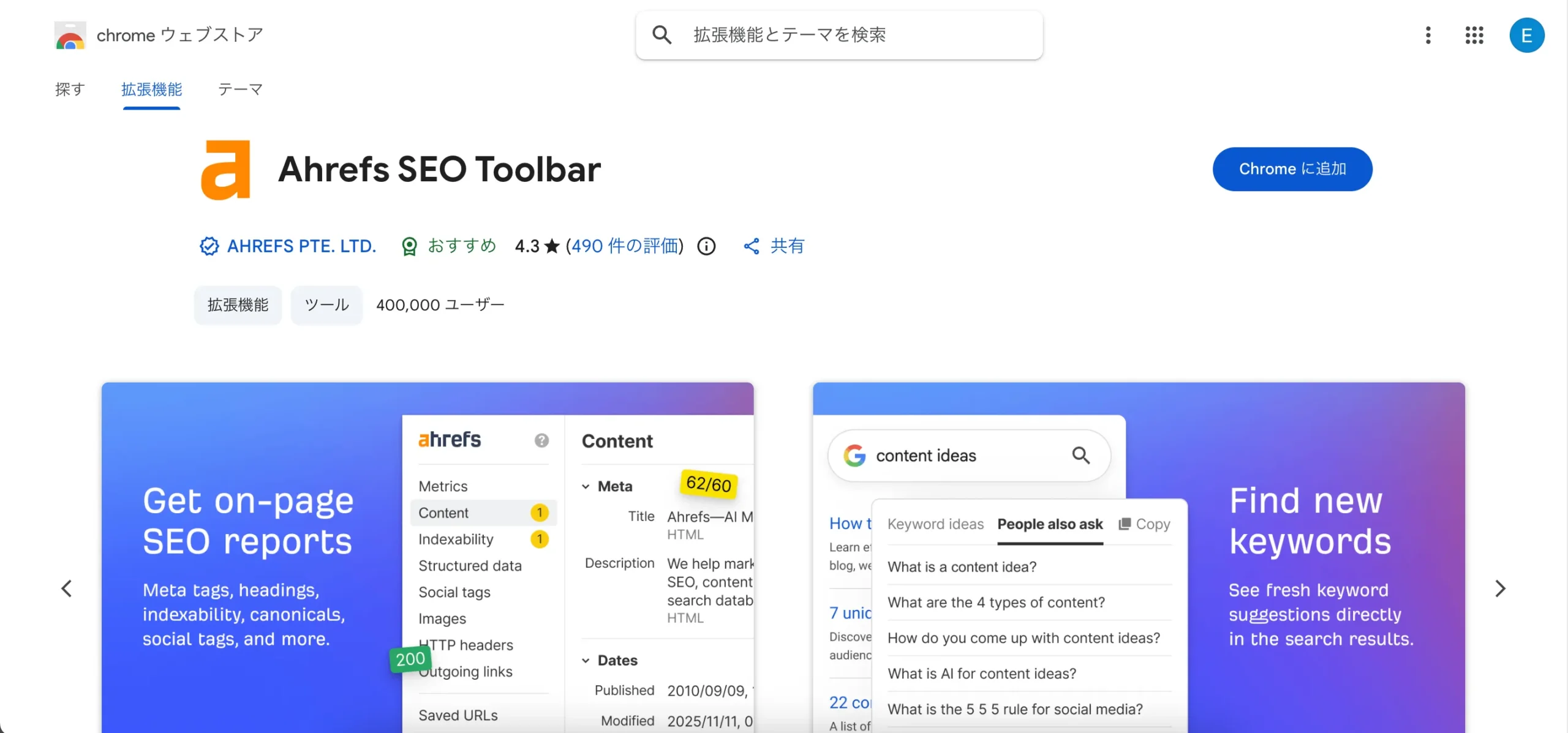
サイトのSEOを確認するために、わざわざ別の分析サイトを開くのは面倒ですよね。Ahrefsを使えば、今見ているページ上で、キーワードの強さやリンクの状態をパッと確認できるため、別の画面に切り替える手間がなくなり、作業に集中したまま分析を進められます。
「Ahrefs SEO Toolbar」の使い方
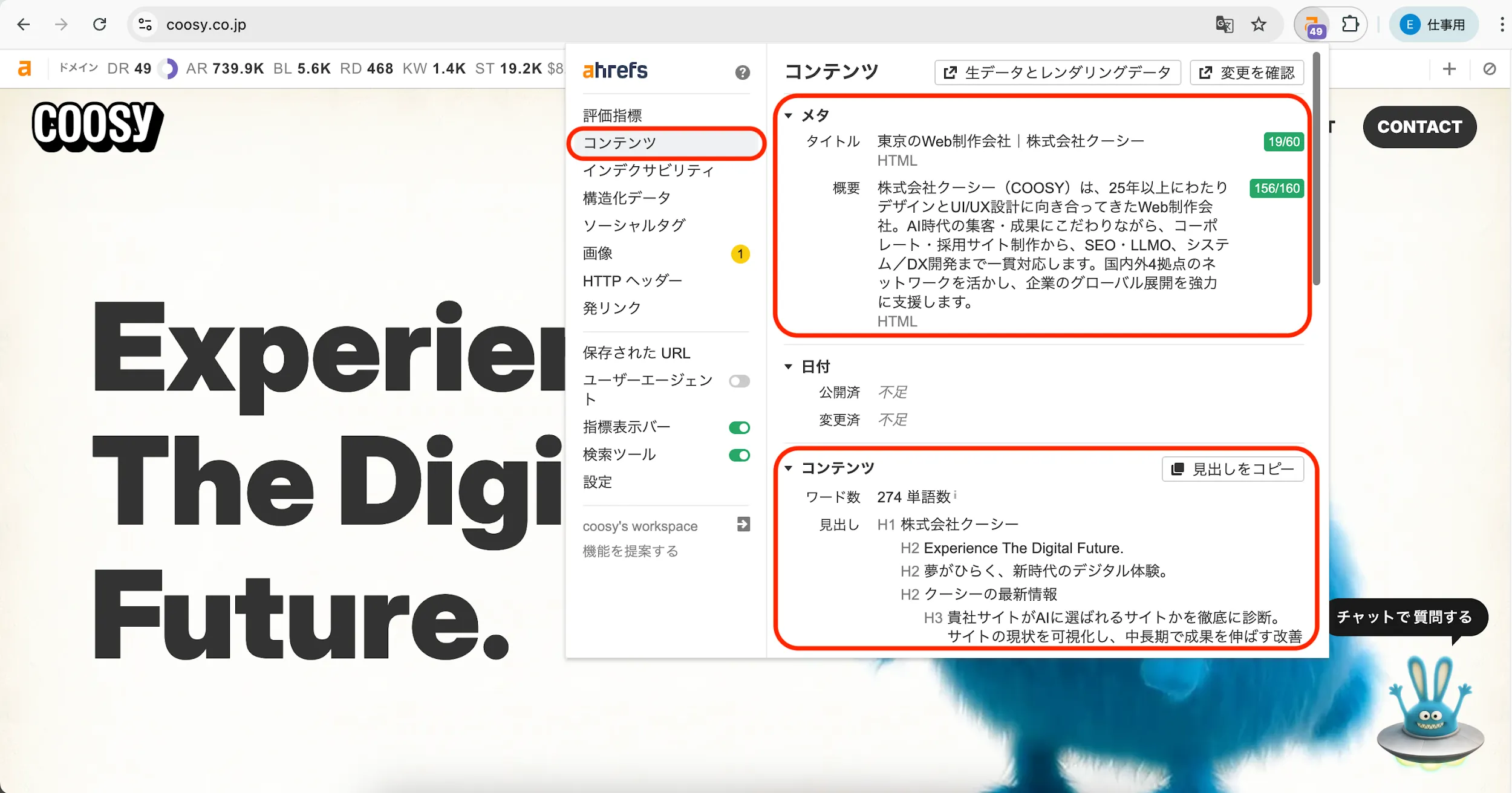
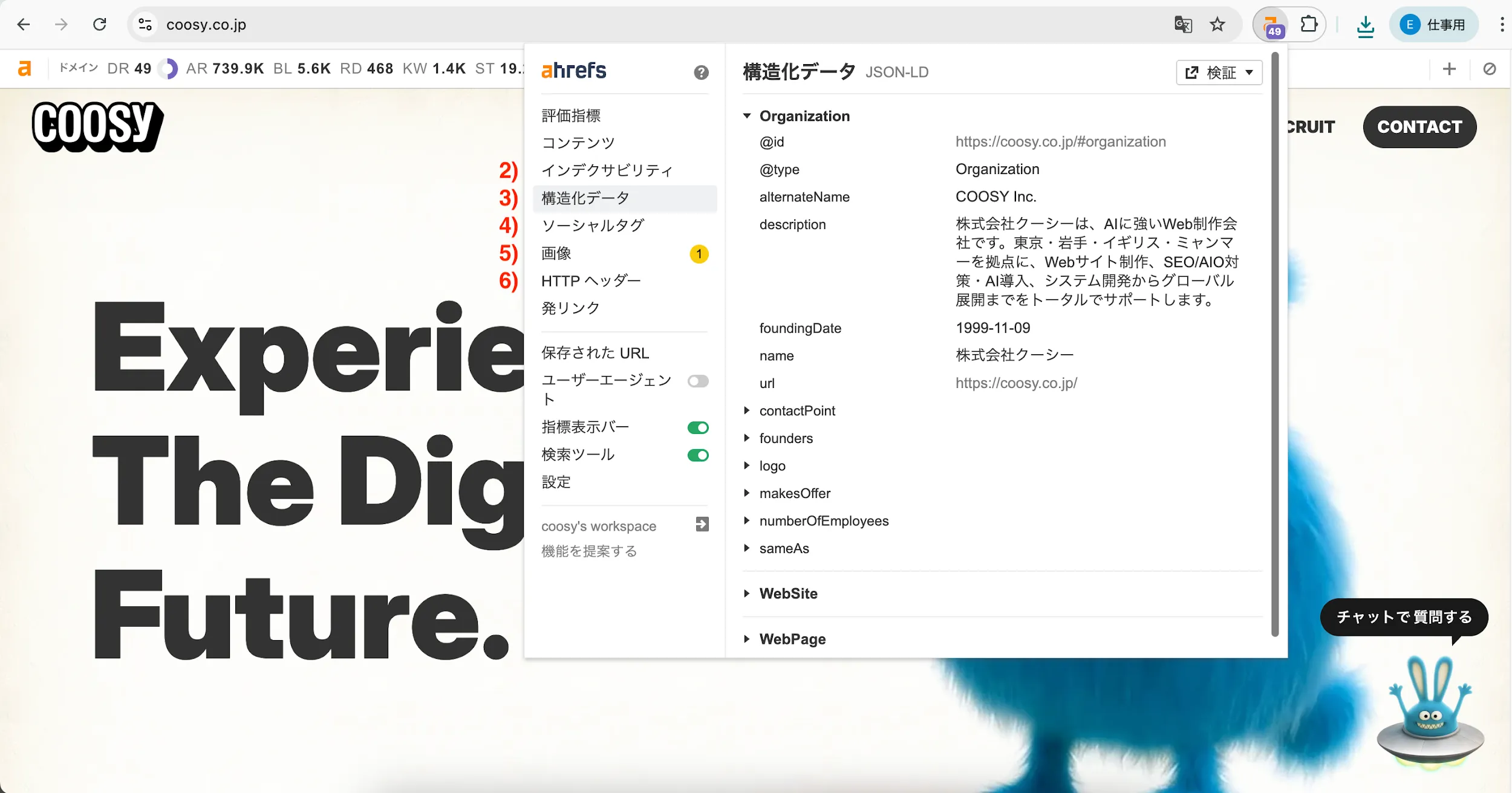
通常通りブラウザに拡張機能を追加してすぐ利用可能です。追加すると、ブラウザ上で以下の主要6項目を確認できます。
1. コンテンツ
メタデータ(タイトルやディスクリプション)が正しく設定されているかや、見出し(H1〜H6)の構造に問題がないか。
2. インデクサビリティ
「カノニカルタグ」「robots.txt」「サイトマップ」など、検索エンジンへのインデックス設定。
3. 構造化データ
SEOにおいて重要度が増している構造化データの設定状況の一括確認。
4. ソーシャルタグ
SNSでシェアされた際に、タイトル・画像・説明文を正しく表示させるためのOGP設定の確認。
5. 画像
代替テキスト(alt属性)やタイトルの設定状況一覧。
6. HTTPヘッダー
リダイレクトの経路やステータスコード(301/302など)の確認。
2. HTML5 Outliner
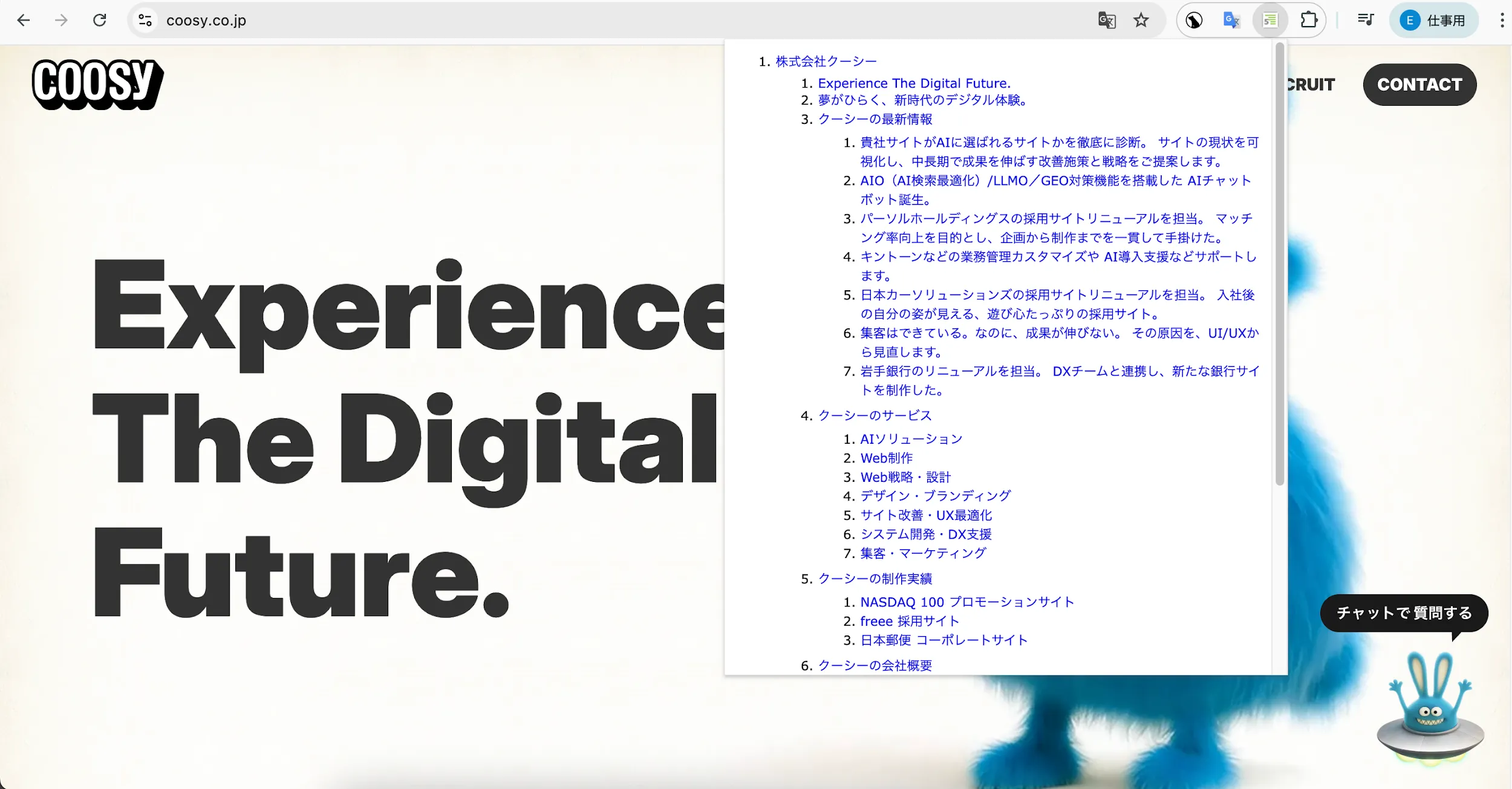
こちらは、Webページの見出し構造(アウトライン)が正しく設定されているかを、ワンクリックで目次のようにリスト化できるツールです。
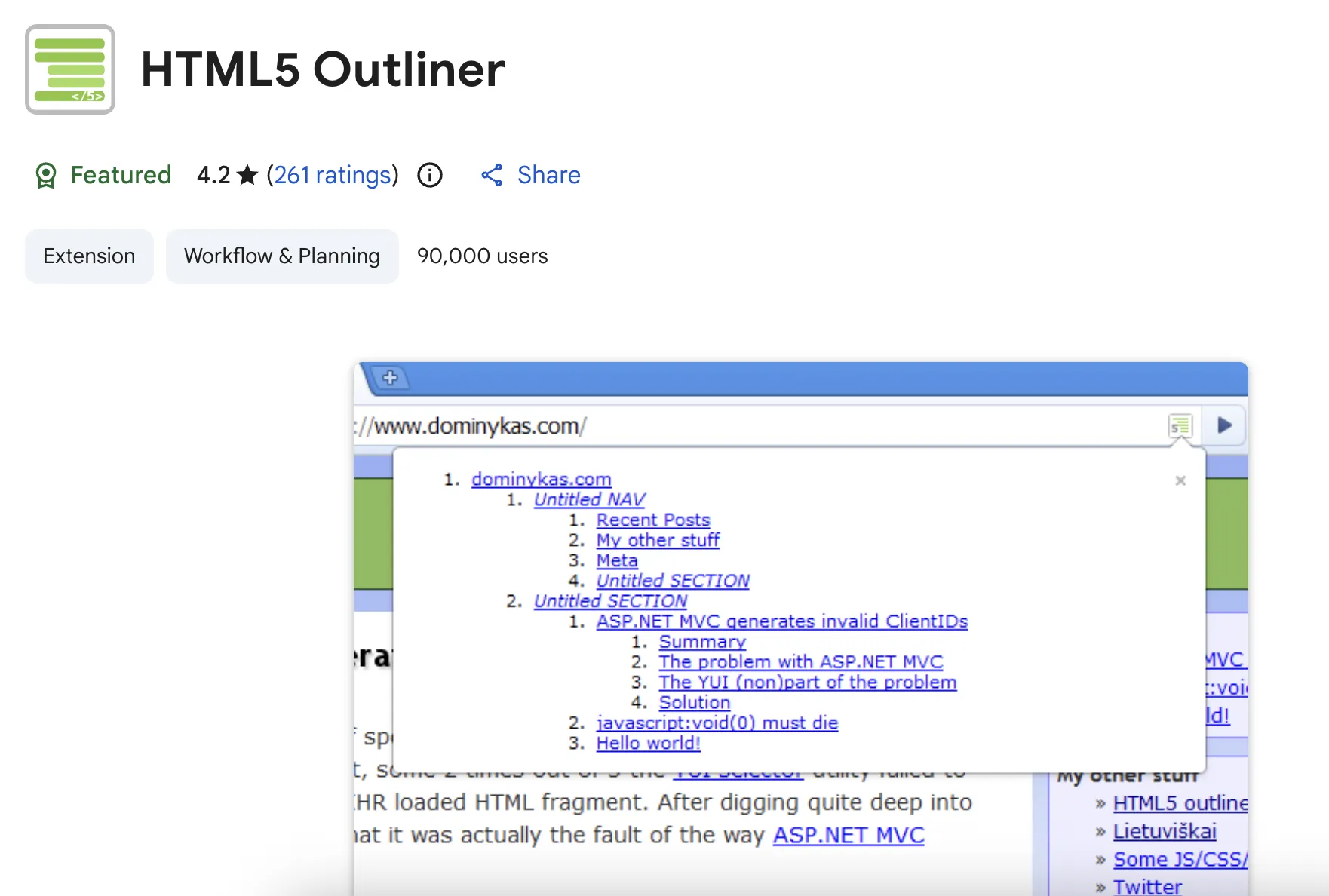
わざわざソースコードを上から下まで読み直さなくても、本の目次のようにサイトの構造をリスト化してくれるので、SEOに強い正しいHTMLが書けているかを、簡単かつ正確に確認できます。
「HTML5 Outliner」の使い方
使い方は非常に簡単で、拡張機能のアイコンを1クリックするだけで、そのページの見出し設定(H1〜H6)をリスト形式で瞬時に表示できます。
この手軽さからも分かりますが、「Ahrefs SEO Toolbar」のように全指標をチェックする必要はなく、「ページの階層構造だけをサクッと確認したい」という場合には「HTML5 Outliner」は圧倒的に素早くて使いやすいですね。
制作・業務効率を上げるChrome拡張機能【3選】
エンジニアといえどコーディング以外の仕事も当然あります。既存サイトからの画像素材の収集、英語でのコミットメッセージやドキュメント作成、そして無数にある開発環境のパスワード管理など、周辺業務に意外と時間を奪われているものです。最後は、そういった「開発以外の煩わしい作業」を自動化・効率化し、本来の開発業務にフルコミットするためのサポートツールを3つ紹介します。
1. Image downloader – Imageye
こちらは、ページ内に存在する画像を一覧表示し、条件を指定して一括ダウンロードできるツールです。
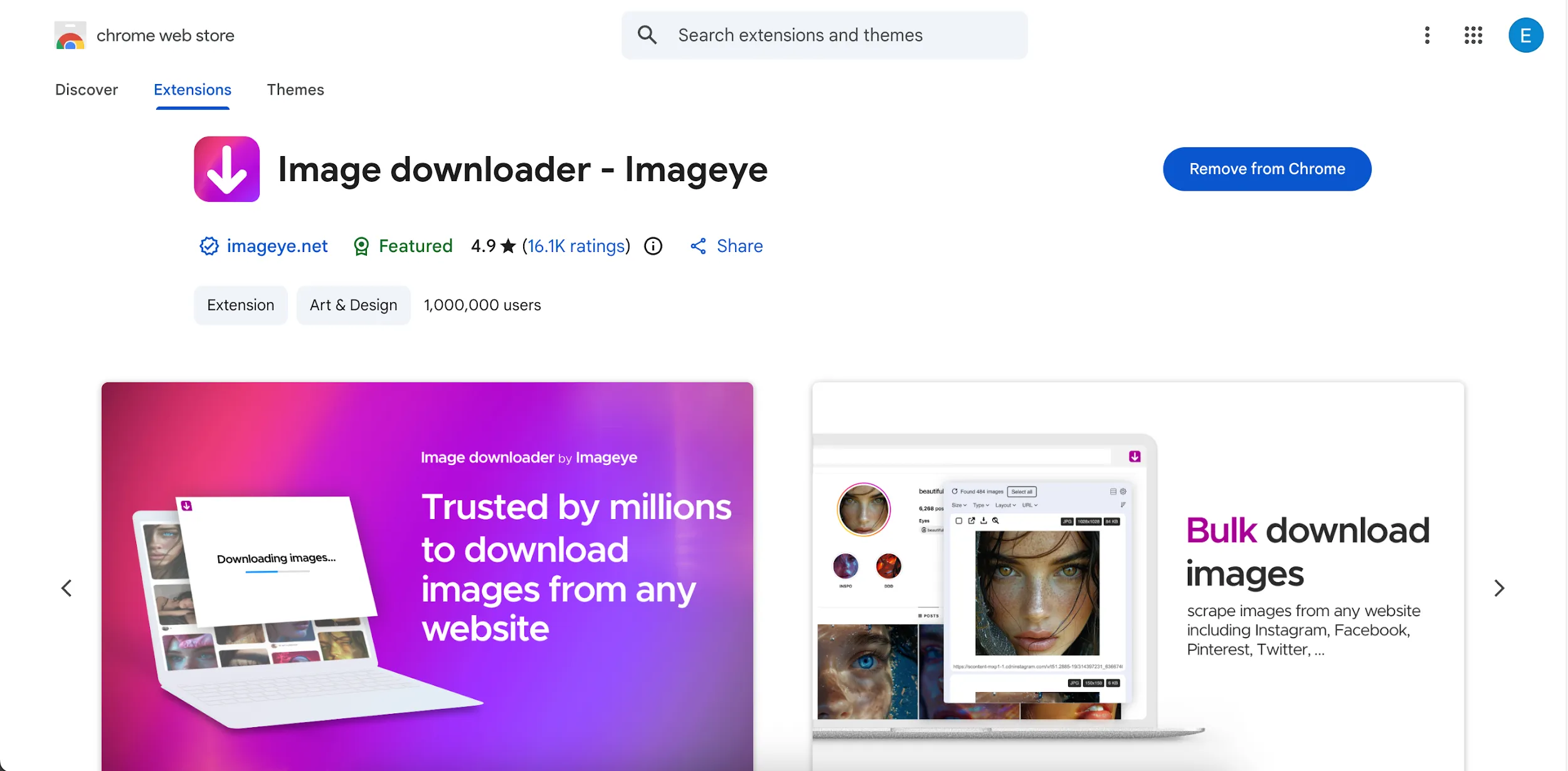
「古いサイトの写真をリニューアル後のサイトでも使いたいけれど、元データがどこにあるかわからない……」という時、このツールを使えばサイト上の画像を丸ごと回収できます。一枚ずつ右クリックで保存する手間をすべて省ける、かなり使い勝手の良い拡張機能です。
Image downloader – Imageyeの拡張機能はこちら
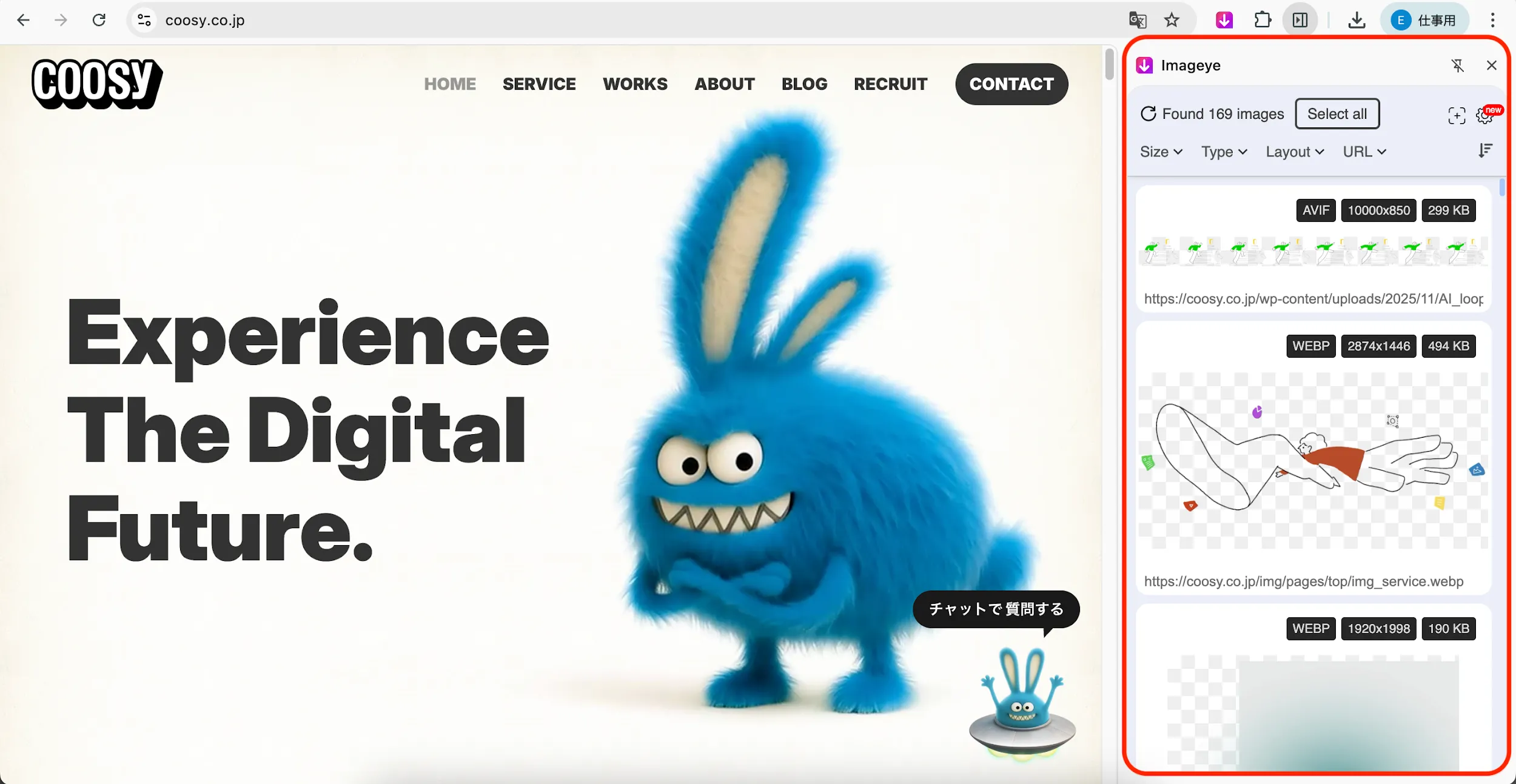
「Image downloader – Imageye」の使い方
使い方は、以下の2ステップです。
1. 画像のフィルタリング
サイズ指定(幅・高さ)、ファイル形式(JPG, PNG, SVG, WebP等)、URL指定などで必要な画像だけを絞り込みます。
-
サイズ指定
幅や高さでアイコンなどを除外。
-
ファイル形式
JPG、PNG、SVG、WebPなど、特定の拡張子のみ表示。
-
URL指定
特定のキーワードを含む画像URLのみを抽出。
2. ダウンロード
必要な画像だけを個別保存するか、「Select all」で一括保存します。
-
個別保存:
各画像上にあるダウンロードボタンをクリック。
-
一括保存:
「Select all」にチェックを入れ、「Download 〇〇 images」ボタンを押して、選択した画像をまとめて保存。
2. Grammarly
こちらは、英語のドキュメントやコメントを入力している最中に、文法やスペルミスをリアルタイムで検知・修正してくれるAIツールです。
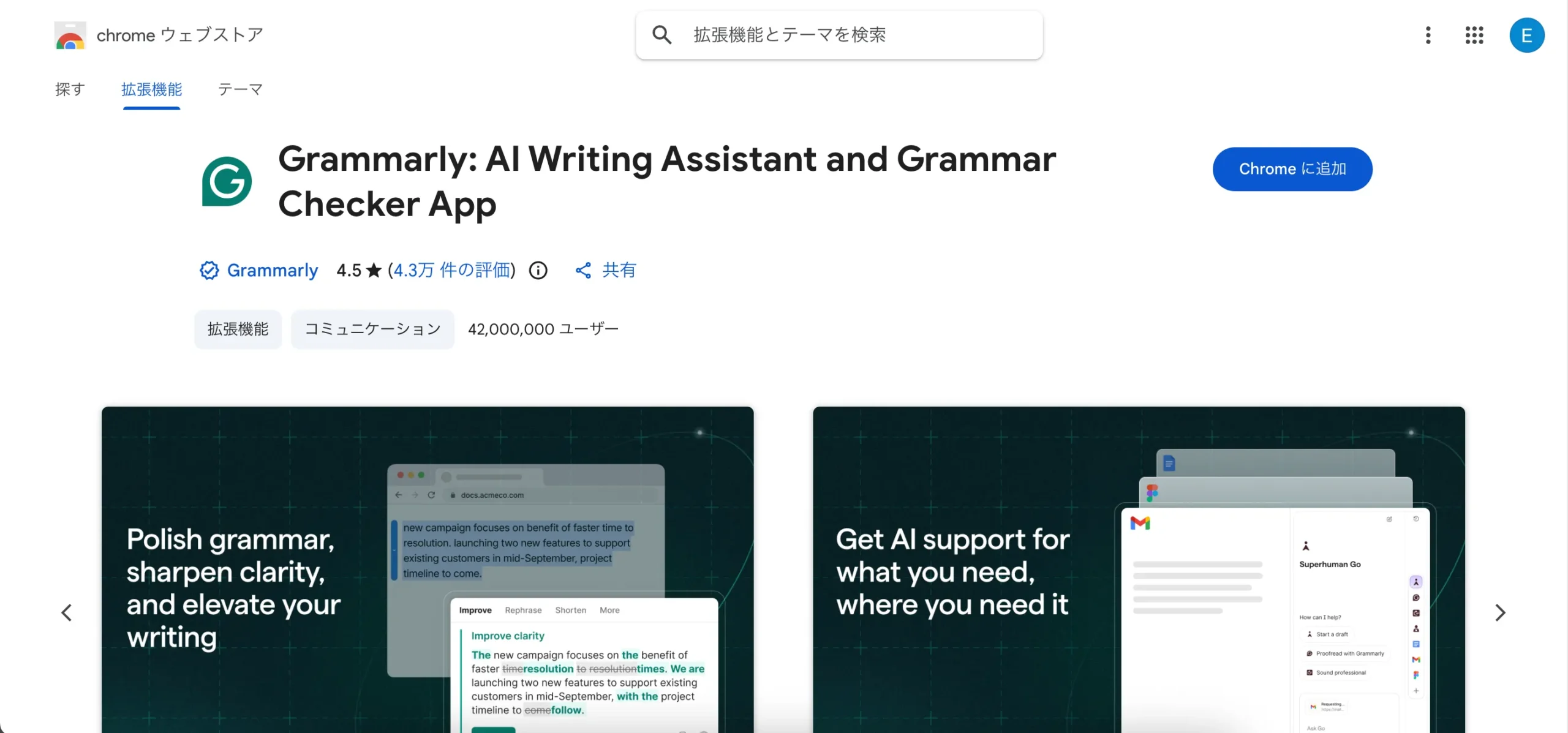
英語のドキュメントやコメントを書くとき、後から間違いに気づいて直すのは時間がもったいないですよね。Grammarlyは、入力しているそばからリアルタイムで間違いを教えてくれ、その場でサクサク直せるので、作業を止めずに正確な文章が書けるようになります。
3. LastPass
こちらは、無数にある開発環境やツールのログイン情報を安全に一元管理し、自動入力してくれるパスワードマネージャーです。
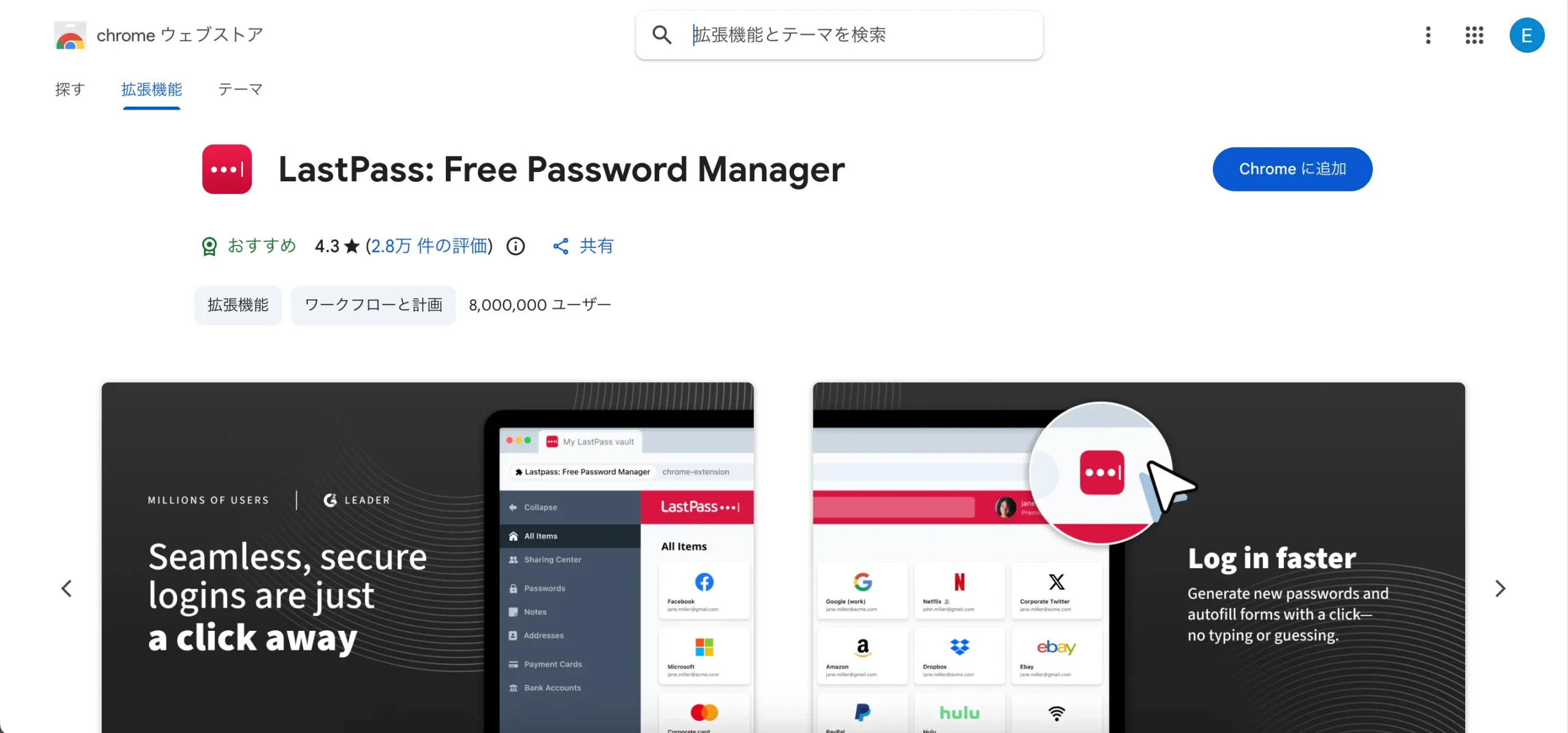
たくさんの環境やツールのパスワードを覚えるのには限界があります。LastPassにログイン情報を保存しておけば、次からは自動で入力してくれ、パスワードを忘れて再設定するムダな時間がゼロになるため、セキュリティを守りながらスムーズに作業を始められます。
まとめ
今回ご紹介した12個のツールは、どれも「人間がやらなくていい単純作業」をブラウザに任せるためのものです。
「まずは何から始めればいい?」という方は、とりあえず、「今1番面倒くさいと感じる作業を解決できそうなツールを、まずは1つ導入してみる」ことがおすすめです。
一つひとつの効率化は小さな短縮かもしれませんが、積み重なれば大きな時間の余裕が生まれます。その分を、エンジニアにとって最も大切な「考える作業」に投資し、日々の開発をもっと「楽」にしていきましょう。
お問い合わせはこちらから
Web制作デザイン、丸ごとお任せ
お問い合わせする
テキスト:アウン デザイン:カント
Share on
COOSYの
制作実績
UIUXと美しさを両立させた、クーシーが誇る成功事例一覧。
課題解決のアイデア満載です。