Share on


Claude Code 初心者完全ガイド|仕組み・料金・4つの始め方を徹底解説

- Claude Codeとは?普通のAIと何が違うの?
- Claude Codeの基本機能と実際の活用例
- Claude Codeと他のAIツールの違い・位置付け
- Claude Codeの始め方は4つ!自分に合う環境を選ぼう
- 初回起動時の流れと安全な使い方【初心者向け】
- 【実践チュートリアル】実際の操作画面とやり取りの流れを見てみる
- 最初に覚えたいClaude Codeの基本コマンド
- Claude Codeに意図通りのコードを書かせるコツ
- 毎回指示する手間を省く!「CLAUDE.md」で専用ルールを作ろう
- 初心者がつまずきやすいポイントと解決法
- Claude Codeに慣れたら試したい!3つの応用機能
- まとめ|Claude Codeを始める前に押さえる3つのポイント
「最近話題のClaude Code、気になっているけれど難しそう…」
「CursorやCopilotといった他のAIツールと何が違うの?」
とお悩みのエンジニアやWeb担当者必見!
Claude Code(クロードコード)とは、今の開発環境(ターミナル)の中で動き、あなたの代わりに自律的にコードの読み書きやテスト、エラー修正まで行う「AI界の自律型スーパーアシスタント」とも呼べる新ツールです。
本記事では、Claude Codeの仕組みや普通のAIとの違い、料金体系といった基本情報から、VS Codeでの始め方、安全に使うための具体的な操作手順までを初心者にもわかりやすく徹底解説。
エンジニアはもちろん、開発の効率化や最新トレンドを押さえたいWebディレクターも必見の、Claude Code導入から実践までの全体像を網羅します。
Claude Codeとは?普通のAIと何が違うの?
Claude Codeとは、Anthropic社が開発した「エージェント型」のAIコーディングツールです。
しかし、このように説明しても「結局なんなの…?」となってしまう方もいると思います。そこでまずは、初心者の方でも理解できるように基礎となる前提知識を整理していきます。
Claude Codeを理解するための5つの前提知識
ここでは、普段プログラミングの現場に直接関わっていないWebマーケターの方や、これからコーディングを学びたい初心者の方に向けて、最低限押さえておくべき5つの前提知識を解説します。すでに日頃からターミナルを使って開発を行っている現役のエンジニアの方にとっては当たり前の内容となりますので、このパートは読み飛ばしていただいて大丈夫です。
- ターミナル(CLI)とは?黒い画面の正体
- ソフトウェア開発のサイクル:コーディング・実行・テスト・修正・公開
- Gitとは?ファイル変更履歴の管理ツール
- コードベースとは?プロジェクトの「全体像」
- 普通の「チャット型AI」との違いは?
1. ターミナル(CLI)とは?黒い画面の正体
ひとつ目は、いわゆるCLI(コマンドラインインターフェース)と呼ばれる「ターミナル」についてです。わかりやすい例で言えば、黒い画面に青や赤の英数字がズラーっと書き込まれているのをみたことがあると思いますが、あれもターミナルのひとつです。
ターミナルは、普段私たちがマウスでクリックしてパソコンを操作する代わりに、文字だけでパソコンを操作するためのツールで、代表的なものには、Windowsの「PowerShell」やMacの「ターミナル」、そして多くのエンジニアが愛用する開発ツール「VS Code」に内蔵されているターミナルなどがあります。
Claude Codeは、このターミナル上で動き、人間の代わりにアプリ開発のコーディングやローカルファイルの書き換え・移動といった作業を代行してくれるというわけです。
2. ソフトウェア開発のサイクル:コーディング・実行・テスト・修正・公開
ソフトウェア開発は基本的に次の流れで行われます。
1. 設計:どんな機能を作るか決める。
2. コーディング:コードを書く。
3. ビルド・実行:書いたものを動かしてみる。
4. テスト・デバッグ:動かして見つかったバグを直す。
これまでのAIは②の「コードを書く」ことしかできませんでした。しかしClaude Codeは、書いた後に自分で「実行」ボタンを押し、エラーが出たら「あ、ここが間違っていたな」と自分で気づいて「修正」する。つまり、このサイクルを自律的にぐるぐる回す能力を持っているため、AIに任せられる作業の「長さ」が飛躍的に向上したというわけです(一度アプリを作ってとお願いすれば、テストと修正を繰り返し、完成形としてしっかり動くものを作ってくれる)。
3. Gitとは?ファイル変更履歴の管理ツール
複数人での開発や、複雑なコード修正に欠かせないのが、ファイルの変更履歴を管理する「Git(ギット)」というツールです。これは、特定の瞬間のコードの状態を「コミット」という記録として保存しておく仕組みです。
もし「新しい機能を付け足したけれど、前の状態に戻したい!」となったときでも、このコミットがあれば一瞬で過去の状態を復元できます。
Claude Codeは、すでに書いてあるコードを書き換えるとき、必ずこのGitを使って「どこをどう変えたか」という差分(Diff)を見せてくれます。あなたがその内容に納得してOKを出せば、AIがあなたの代わりに「修正完了!」というメッセージと共に、Gitへの保存(コミット)まで済ませてくれます。
4. コードベースとは?プロジェクトの「全体像」
プログラミングの世界では、たった1つのファイルで全てが完結することは稀です。例えば一つのWebサイトでも、画面を作るファイル、データを保存するファイル、計算をするファイルなど、何百ものファイルが連携して動いています。このプロジェクト全体を構成するファイル群のことを「コードベース」と呼びます。
ここで理解しておきたいのが、コードベース内の各ファイルは独立しているのではなく、相互依存的に存在しているという点です。どれか一つのファイルを修正したら、他のファイルが動かなくなった、というようなトラブルが起きるのが開発の難しいところです。
Claude Codeが画期的な点として、この巨大なコードベース全体を丸ごと把握してくれる点にあります。「ログイン機能を直して」と頼むと、コードベース全体をスキャンし依存関係を把握し、「それならこのファイルとあのファイルにも修正が必要」とプロジェクト全体の整合性を保ったまま作業を進めてくれる点です。
5. 普通の「チャット型AI」との違いは?
ChatGPTやブラウザ版のClaudeといった「チャット型AI」は、主にテキストや音声を通じて、質問に回答してくれたり、コードを提示してくれました。
例えば「ログイン画面のコードを書いて」と依頼すれば、AIはチャット上にコードの回答を生成してくれますが、そのコードを自分のパソコンのファイルに貼り付け、正しく動くかを確認する「作業」はすべて人間が行う必要がありました。
対して、Claude Codeはチャット画面の枠組みを超え、ターミナルを経由しパソコンを直接操作する力を持ちました。
従来のAIが「こう書くと良いですよ」と提案するだけのアドバイザーだったのに対し、Claude Codeは指示を受けて「実際にファイルを書き換え、コマンドを実行し、結果を確認する」という実務そのものを代行してくれます。人間がAIの回答とパソコンの操作の間を仲介する必要がなく、直接パソコンを操作し作業を完結させられる点が決定的な違いです。
Claude Codeの基本機能と実際の活用例
ここからは「Claude Codeで何ができるのか」について整理していきましょう。
SNSで見かける「Claude Codeで〇〇作った!」の類の投稿では、「アプリ・Webサービスの開発」「リサーチ・アナリティクスの自動化ブログラム作成」「コードの翻訳や一括アップデート」などがClaude Codeで行われていますよね。
こうした高度な活用を可能にしているのが、Claude Codeが備える以下の4つの基本機能です。まずはこれらの機能から解説していきます。
- プロジェクト全体のコードを読み解く
- 文脈に合わせて最適なコードを生成する
- 複数ファイルにまたがる複雑なバグの特定と修正
- テストコードの作成やGit操作の自動化
1. プロジェクト全体のコードを読み解く
コードが数千行、数万行におよぶ巨大なプロジェクトであっても、Claude Codeは関連する複数のファイルを横断的に読み込むことができます。これは、たとえば「アプリ・Webサービスの開発」において、新しい機能を既存のシステムを壊さずに追加するためにも不可欠な能力です。一部のコードだけを切り取って見るのではなく、ファイル同士の複雑なつながりを「コードベース」として把握した上で作業を行うため、プログラム全体の整合性を保ったまま改修を進めることができます。
2. 文脈に合わせて最適なコードを生成する
そのプロジェクト固有の「お作法」を瞬時に読み取れることも、Claude Codeの特徴のひとつです。既存のコードで使われている命名規則や設計のルールを学習し、新しく追加するコードも違和感のない形に仕上げてくれます。この機能は、古いシステムを最新の言語に置き換える「コードの翻訳や一括アップデート」などで非常に重要になります。単なる直訳ではなく、現在のプロジェクトのルールに適応したコードとして書き換えることができるからです。
3. 複数ファイルにまたがる複雑なバグの特定と修正
「なぜかログインできない」といった抽象的なエラーに対しても、表側の画面(フロントエンド)と裏側のデータ処理(バックエンド)の両方を調査してくれます。人間が手作業で行うと見落としがちなファイル間の連携ミスも、AIが点と点をつなぎ合わせて原因を突き止めることができるため、これまで非エンジニアには難しかったエラーの原因特定と修正の作業が可能になり、アプリ開発がより身近なものへとなりました。
4. テストコードの作成やGit操作の自動化
書いたコードが正しく動くかを検証する「テスト」や、修正内容を履歴に保存する「Gitへのコミット」までClaude Codeは担ってくれます。この機能は、特にアプリ開発はもちろん、「リサーチの自動化プログラム作成」などでも役立ち、データ処理プログラムを組んだ後、それが正確な数値を出すかをAIが自らテストし、問題なければそのまま保存まで完了させるため、AIが最初に出した成果物の質が飛躍的に向上しました。その結果ユーザーは「実行結果を確認するだけ」という極めて効率的なワークフローを作ることができています。
【実例】他の人はどう使ってる?4つの活用アイデア
ここでは、実際にどのようなシーンで活用されているのか、身近な事務効率化から少し難易度の高いアプリ開発まで、4つの活用事例を紹介します。
活用例1:日々の定型業務(議事録や日報)の自動整理
「今日行われた3つの会議の文字起こしテキストを全部読んで、『決定事項』と『次にやること(ToDo)』だけを抽出して、いつもの日報フォーマットにまとめて保存して」という使い方です。
人間が複数のファイルを開いてコピペし、体裁を整えるという地味に時間のかかる作業を、AIが内容を理解した上で一瞬で終わらせてくれます。
活用例2:バラバラなデータの「一括集計とグラフ化」
「このフォルダに入っている、各店舗から送られてきた100個の売上データ(ExcelやCSV)を全部統合して、店舗別の売上ランキングを計算し、見やすいグラフ画像にして出力して」といった指示です。
手作業でやれば半日かかるような集計作業でも、Claude Codeが裏側で「データを処理するためのプログラム」をパパッと書いて実行し、完成したグラフだけをあなたにポン活用例3:競合サイトを監視する「自動リサーチ&レポートシステム」の作成と渡してくれます。
活用例3:競合サイトを監視する「自動リサーチ&レポートシステム」の作成
「競合他社5社のWebサイトを毎日巡回して、新商品の価格データを自動で集め、見やすいグラフ付きのレポートとして出力するプログラムを作って実行して」という丸投げです。
単なる1回きりの作業ではなく、「毎日勝手に動くシステム」そのものをAIに作らせてしまいます。まるで、文句一つ言わずに働く優秀なリサーチャーを自分専用に一人雇うような、非常に強力な活用法です。
活用例4:アイデアのメモから「自分専用のWebアプリ」をゼロから構築
「毎日のタスクとGoogleカレンダーを一緒に見られて、クリックで完了できる自分専用のダッシュボード画面を作って」と指示する使い方です。
Claude Codeは必要なフォルダの作成から、画面のデザイン(フロントエンド)、データ保存の仕組み(バックエンド)までを全自動でコーディングし、実際に動くアプリをパソコン上に立ち上げてくれます。プログラミング未経験でも、「自分のアイデアを本物のアプリにする」という夢が叶う使い方です。
Claude Codeと他のAIツールの違い・位置付け
実は、現在のAIコーディング支援ツールは「どのようなアプローチで人間の作業を助けるか」によって、大きく3つのタイプに分類されます。それぞれのツールの特徴と、Claude Codeの立ち位置を整理してみましょう。
- プラグイン型(GitHub Copilotなど):コードの続きを予測
- 専用IDE型(Cursorなど):AI内蔵の次世代エディタ
- CLIエージェント型(Claude Codeなど):今の環境のまま自律稼働
プラグイン型(GitHub Copilotなど):コードの続きを予測
普段使っているエディタ(VS Codeなど)に拡張機能として追加して使うタイプで、現在最も普及しているタイプになります。
人間がコードを入力し始めると、「次に書きたいのはこの数行ですよね?」と先回りして、続きのコードを画面上に提案(オートコンプリート)してくれます。
得意なこと: リアルタイムな入力補助による、タイピング量の大幅な削減。
苦手なこと: あくまで「入力の補助」であるため、作業の主導権は常に人間にあります。エラーの原因を調べて複数ファイルを自ら直すような、自律的な動きはできません。
専用IDE型(Cursorなど):AI内蔵の次世代エディタ
ソフトウェアそのものが「AIとの共同開発」を前提に設計された、AI特化型の開発エディタです。VS Codeをベースに構築されているため、既存の拡張機能や設定をスムーズに引き継げるのも大きなメリットです。
得意なこと: エディタとAIチャットが一体化しており、プロジェクト全体を把握した上での新機能実装などを、画面上で視覚的に確認しながら進められます。
苦手なこと: この強力な機能を使うには、「今まで使い慣れたエディタを捨てて、Cursorという新しいソフトに乗り換える」という決断と学習コストが多少なりとも必要になります。
CLIエージェント型(Claude Codeなど):今の環境のまま自律稼働
ターミナル(コマンド入力画面)の中で独立して動き、人間の代わりに直接システムを操作するタイプです。Claude Codeはまさにここに該当します。
最大の特徴は、今使っているエディタ(開発環境)を変える必要が一切ないという点です。長年使い慣れたエディタをそのまま使いながら、裏側にあるターミナルから「このバグを直してテストまで終わらせて」と指示を出すだけで作業が進行します。
得意なこと: 現在の環境を維持したまま導入でき、コードの記述からプログラムの実行、Gitへの保存まで、開発プロセスの「実作業」を自律的に完結させること。
苦手なこと: ターミナル上の文字ベースでやり取りを行うため、Cursorのように「画面全体を見ながら直感的に操作する」という視覚的な分かりやすさには欠けます。
Claude Codeの始め方は4つ!自分に合う環境を選ぼう
Claude Codeの利用には、Anthropicの有料プラン(Pro/Max/Team)の契約、またはAPIの従量課金設定が必要です。これらが準備できたら、ご自身のスキルや開発スタイルに合わせて、以下の4つの方法から最適なものを選んでいきましょう。
パターン1: VS Code拡張機能で始める【初心者におすすめ】
パターン2: ターミナル(CLI)で始める【王道スタイル】
パターン3: Claude Code Desktopで始める【CLIが苦手な人向け】
パターン4: Claude Code on the webで試す【環境構築ゼロ】
ターミナル・VS Code・Web・Desktopの違い【早見表】
| 比較項目 | ターミナル | VS Code拡張機能 | Web | デスクトップアプリ |
| 難易度 | 中級 | 初級〜中級 | 最も簡単 | 初級 |
| インストール | 必要 | 必要 | 不要 | 必要 |
| ローカルファイル | 対応 | 対応 | 非対応(GitHubのみ) | 対応 |

パターン1:VS Code拡張機能で始める【初心者におすすめ】
普段お使いのVS CodeにAI機能を統合して使いたい方に、最もおすすめの方法です。コードを書き換える前に変更箇所を視覚的に確認でき、プロジェクト内のファイルも直感的に参照できるため、使い慣れたエディタの操作感を損なうことなく導入できます。
一方で、VS Code自体のインストールが必須である点や、一部の高度な自動化機能については、後述するターミナル版(CLI)の方がスムーズに動作する場合があります。
セットアップ手順
1. VS Codeの準備: 未インストールの場合は、公式サイトからダウンロードしてインストールします。
2. 拡張機能の追加: VS Codeの拡張機能タブ(Ctrl+Shift+X)で「Claude Code」(Anthropic公式)を検索し、インストールします。
3. ログイン: 認証プロンプトが表示されたら、Claude.aiのアカウントでログインします(有料プランの契約が必要です)。
4.プロジェクトの読み込み: 「ファイル」→「フォルダを開く」から、作業したいプロジェクトを選択します。
5. 利用開始: サイドバーにClaudeのパネルが表示されれば、準備完了です。
ヒント: もしログインがうまくいかない場合は、VS Code内のターミナルで claude と入力してみてください。こちらから認証を行うことで解決する場合があります。
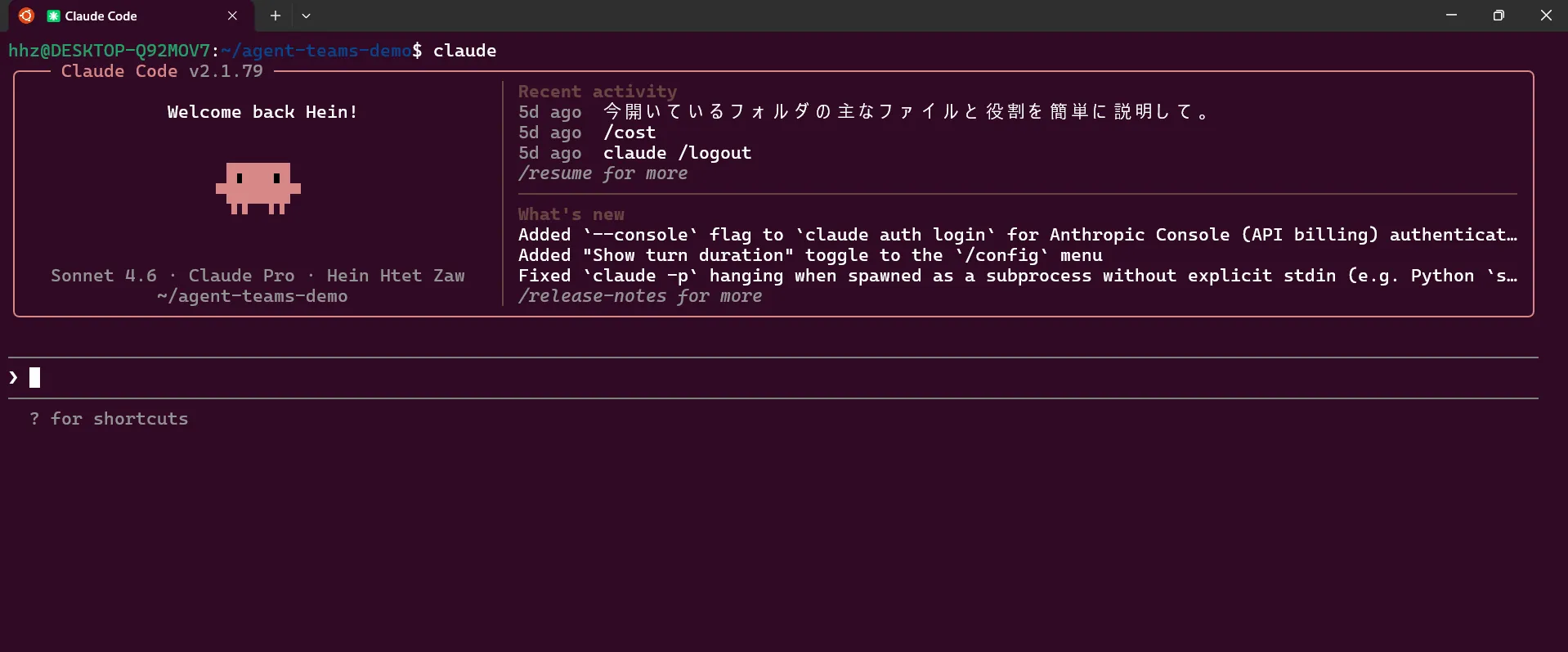
パターン2:ターミナル(CLI)で始める【王道スタイル】
Claude Codeの全機能をフル活用できる方法で、最も一般的な方法と言えます。ローカルファイルを直接操作できるほか、複数のエージェントを連携させる高度な自動化にも対応しています。コマンド操作に馴染みがない方でも、指定のコードをコピー&ペーストするだけで簡単にセットアップが可能です。
VS Code版との違いは、変更箇所のプレビューがテキストベースになる点や、承認操作を数字入力で行う点で、それ以外の基本的な機能や操作感は共通しています。
セットアップ手順
1. ターミナルの起動: Macの場合は「ターミナル」、Windowsの場合は「PowerShell」または「WSL」を開きます。
2. インストール: 以下のコマンドを入力して実行します。
| ・macOS / Linux / WSL:curl -fsSL https://claude.ai/install.sh | bash ・Windows PowerShell:irm https://claude.ai/install.ps1 | iex |
3. ディレクトリの移動: cd コマンドでプロジェクトフォルダへ移動します(例:cd ~/my-project)。
| cd ~/my-project |
4. 起動とログイン: claude と入力して起動し、画面の指示に従ってログインを完了させます。
5. 動作確認: 「このプロジェクトの構成を教えて」などと入力し、応答があれば準備完了です。
パターン3:Claude Code Desktopで始める【CLIが苦手な人向け】
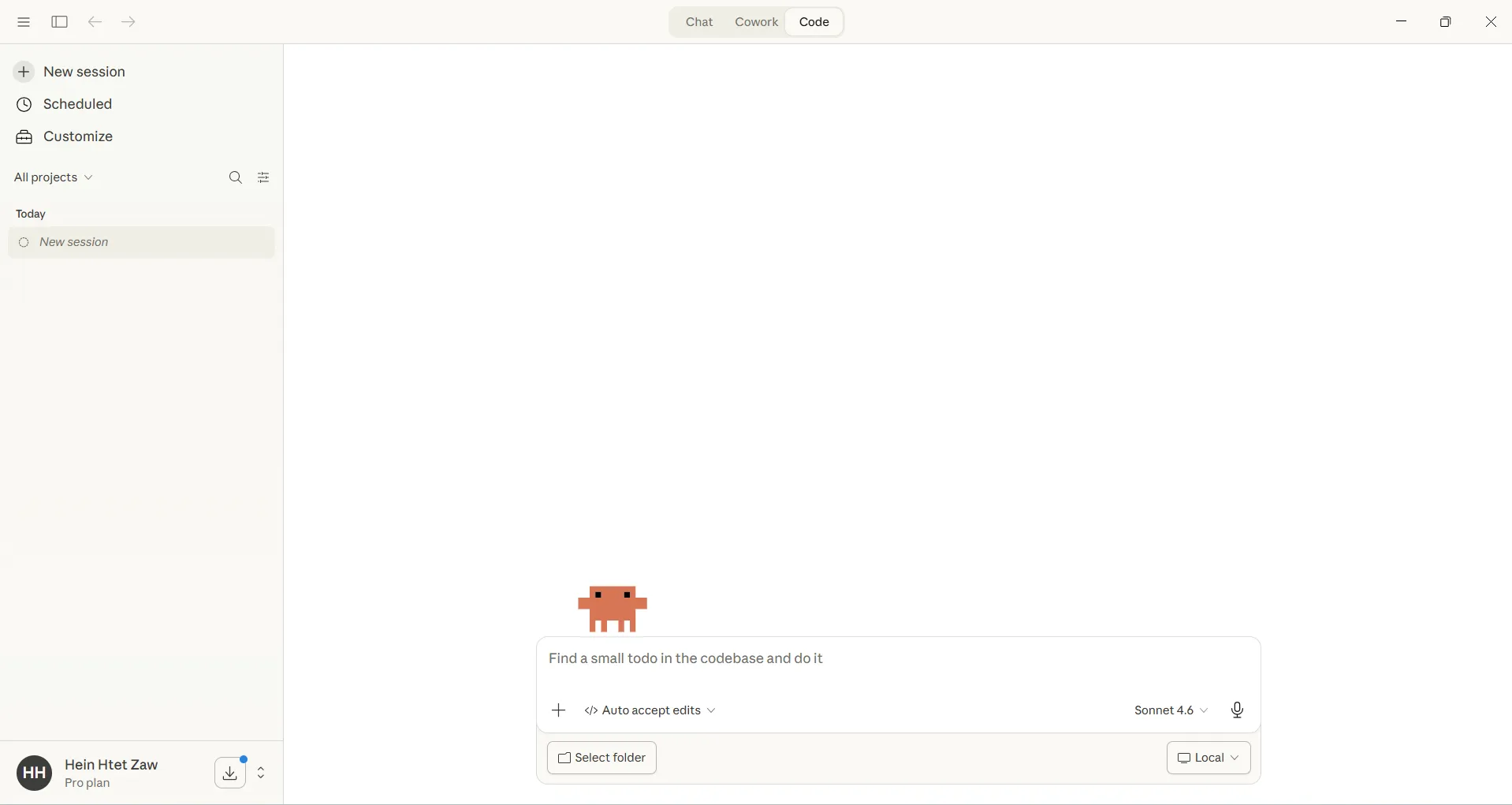
ブラウザやターミナルを介さず、独立したアプリケーションとして利用したい方に適しています。VS Codeを立ち上げることなく、視覚的なプレビューや並列タスクの実行、リモートコントロール機能などを活用できるのがメリットです。
注意点として、現時点では有料プランのサブスクリプション契約が必須となっており、APIキーのみでの利用には対応していません。
セットアップ手順
1. ダウンロード: 公式サイトからアプリを入手し、インストールします。
2. Codeタブの選択: アプリを起動し、メニューから「Code」タブに切り替えます。
3. ログイン: 有料プランを契約しているアカウントでログインします。
4. プロジェクトの接続: ローカルのフォルダを選択するか、GitHubのリポジトリと連携させることで、すぐに開発を開始できます。
パターン4:Claude Code on the webで試す【環境構築ゼロ】
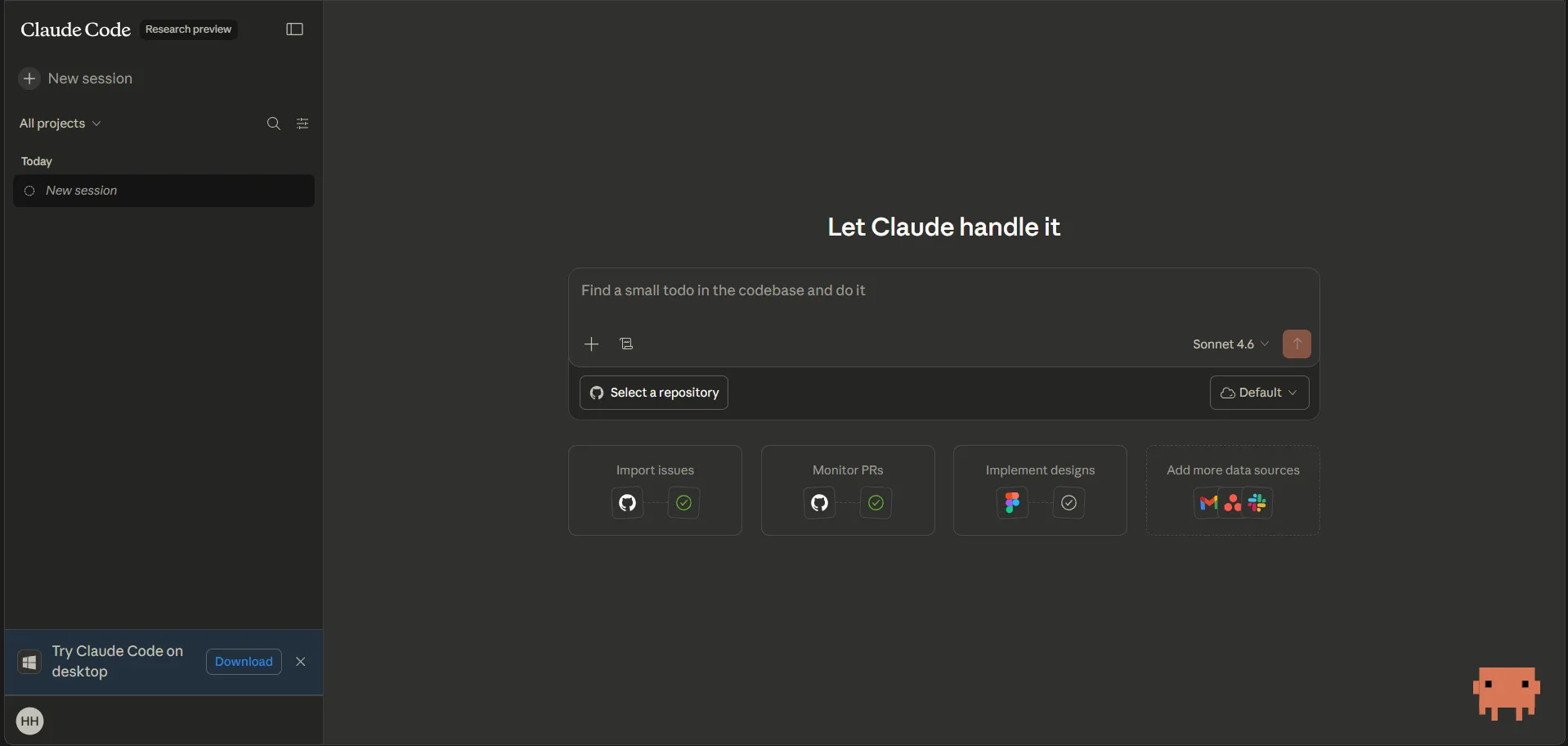
ソフトウェアのインストールを一切行わず、ブラウザだけで手軽に試せる方法です。ただし、操作対象はGitHub上のリポジトリに限定され、自分のパソコン内にあるローカルファイルに直接アクセスすることはできません。
セットアップ手順
1. アクセス: ブラウザで claude.ai/code を開きます。
2. ログイン: 有料プランのアカウントでログインします。
3. GitHub連携: 編集したいGitHubリポジトリを接続します。
4. 実行: チャット欄から指示を出し、コードの編集や実行を行います。
初回起動時の流れと安全な使い方【初心者向け】
インストールが完了したら、いよいよ初めての起動です。ここでは、初心者の方にとって最も導入ハードルが低く、視覚的に分かりやすい「VS Code拡張機能」を使った手順で進めていきましょう。
最初のテスト:ファイルを書き換えない安全なプロンプト
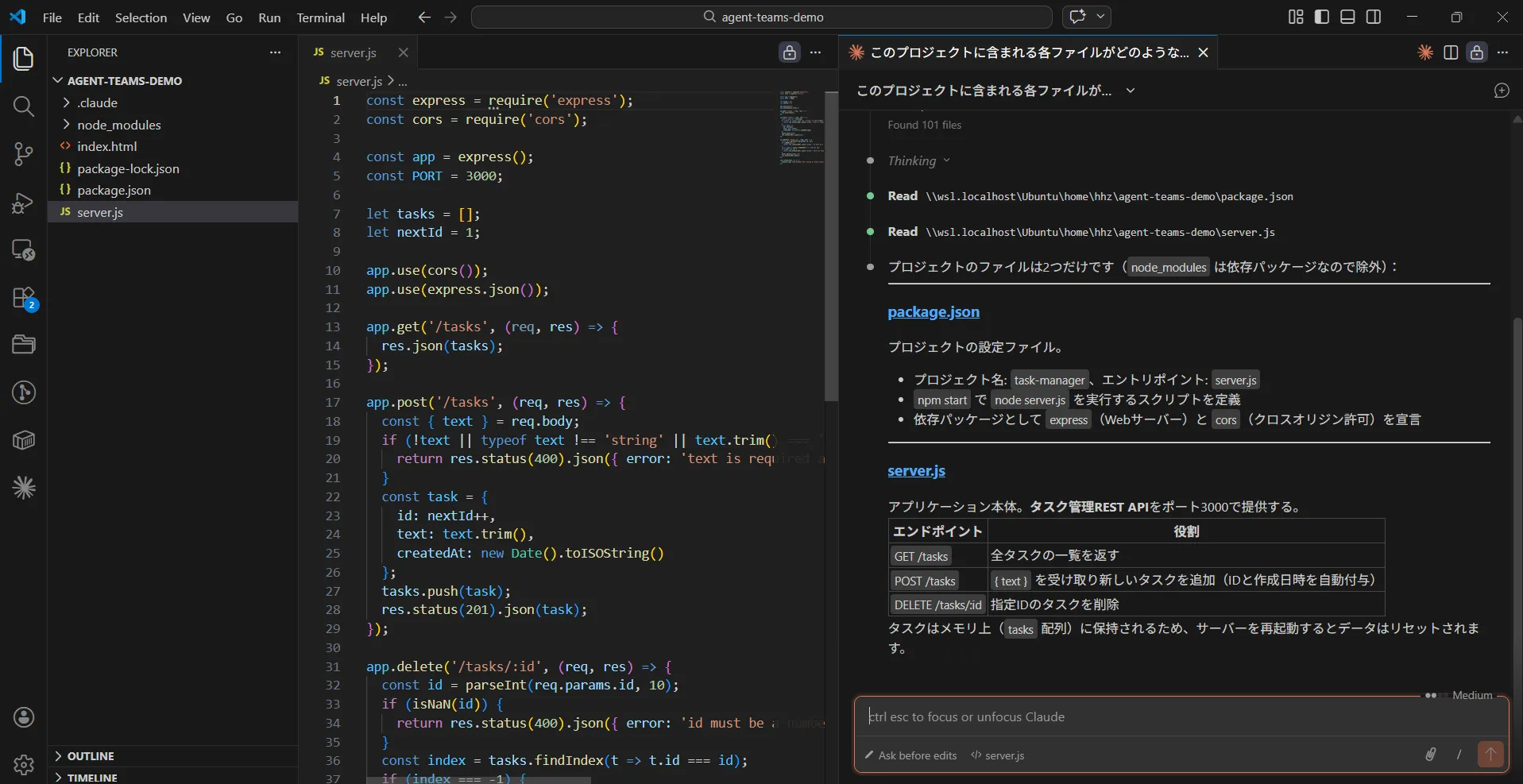
まずは、既存のファイルに一切変更を加えない「確認作業」から始めるのがおすすめです。セットアップ後に表示されるClaudeパネルのチャット欄に、次のように入力してみてください。
| このプロジェクトに含まれる各ファイルの役割を、初心者にも分かりやすく簡単に説明してください。 |
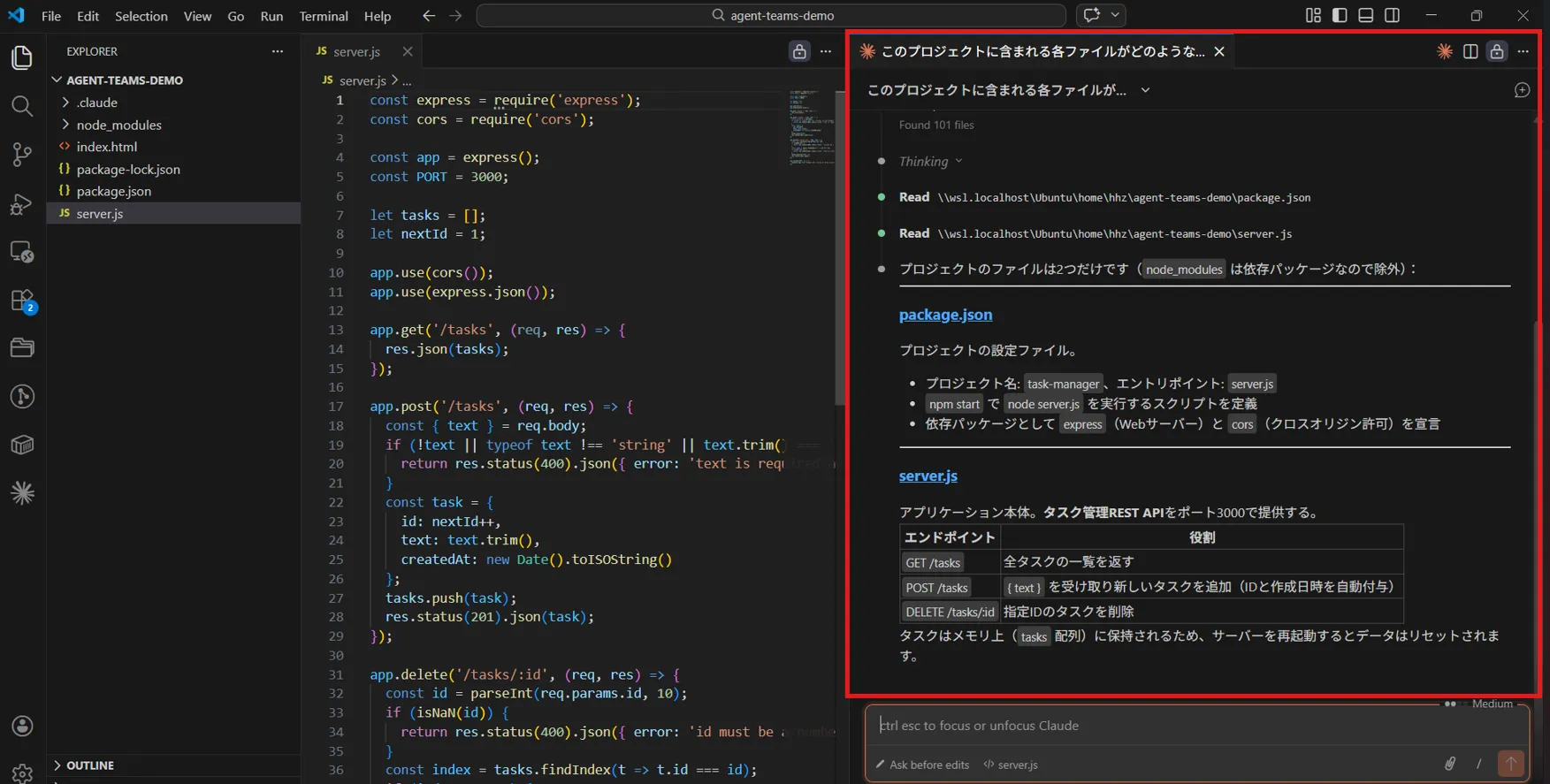
指示を出すと、Claude Codeがプロジェクト内の構成をスキャンし、各ファイルが何のために存在しているのかを解説してくれます。この段階ではファイルの中身は一切書き換えられません。「Claude Codeが正しく動いているか」「どのようなトーンで返答が来るか」を確認する作業です。
【実践チュートリアル】実際の操作画面とやり取りの流れを見てみる
言葉だけの説明ではイメージしにくい部分もあるかと思いますので、具体的な開発シーンを例に、実際のやり取りの流れを見ていきましょう。
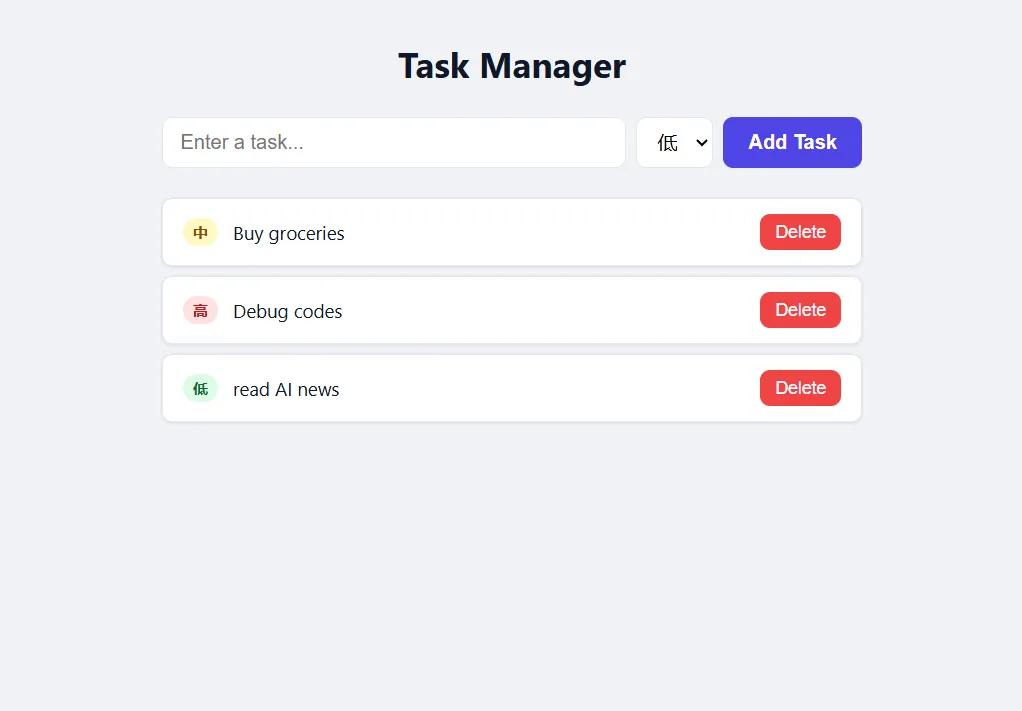
今回は、シンプルな「タスク管理アプリ」に、新しく「優先度(低/中/高)」を設定できる機能を追加してみます。
Step 1:プロジェクトを開いてプロンプト(指示)を入力する
まず、対象のプロジェクトフォルダをVS Codeで開き、チャット欄に以下のような具体的な指示を入力します。
入力例
| タスクに『優先度』フィールドを追加してください。デフォルトは『中』で、『低・中・高』の3段階を選べるようにします。また、POSTリクエスト(データの送信)時にも優先度を指定できるようにしてください。 |
Step 2:提案された「差分(Diff)」を確認する
指示を受けたClaude Codeは、関連するファイルを読み込んだ後、プログラム本体(server.js)と画面表示(index.html)の両方に対する変更案を提示します。このとき、画面には「diff(差分)」と呼ばれる比較画面が表示されます。
緑色のライン: 新しく追加されるコード
赤色のライン: 削除されるコード
何が足され、何が削られるのかが一目で分かるようになっています。
Step 3:4つの選択肢からアクションを選ぶ(迷ったら「No」でOK!)
差分の確認画面の下には、次の4つのアクションボタンが表示されます。
| ボタン | 意味 |
| Yes | 今回の提案内容を承認し、ファイルを書き換えます。 |
| Yes, allow access for this session | 今回の承認に加え、このセッション中は同様の操作を自動で許可します。 |
| No | 提案を却下します。AIは別の解決策を考え直します。 |
| Tell Claude what to do instead | 「ここをもう少しこうしてほしい」といった追加の指示を出し、修正を求めます。 |
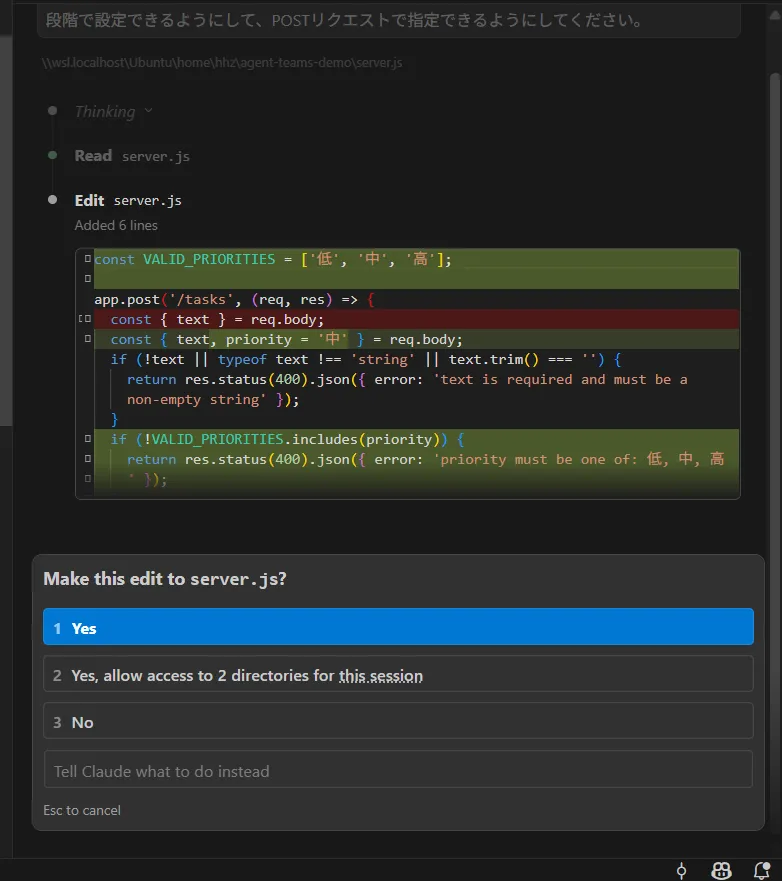
もし内容に不安がある場合は、迷わず「No」を選んでください。 却下してもAIが気を悪くすることはありません。再度、別の角度から提案をお願いすれば良いだけなので安心です。
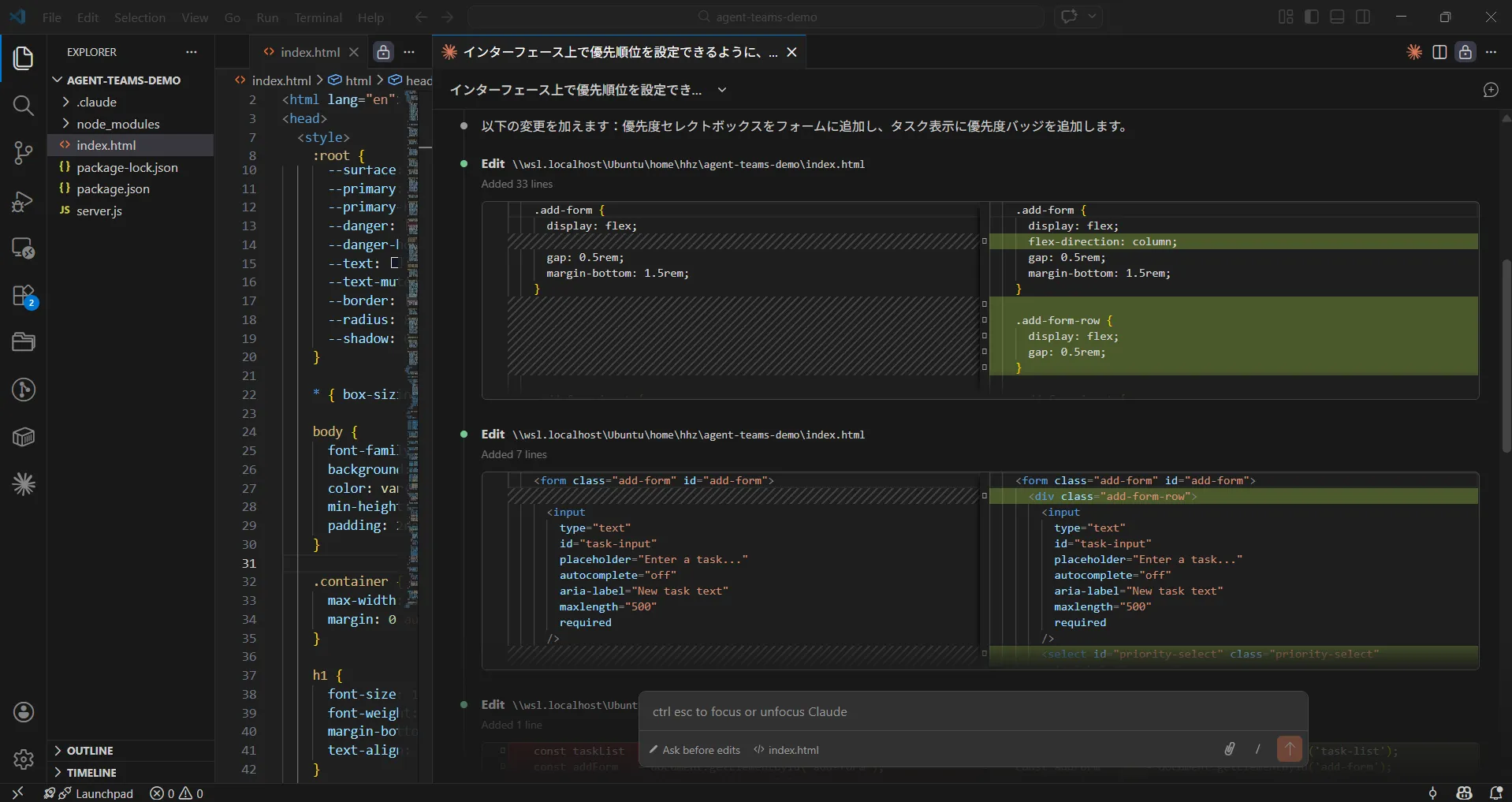
Step 4:複数ファイルの変更も全自動!即座にアプリに反映
例えばバックエンド(server.js)の変更を承認すると、Claude Codeは「画面側(index.html)の更新も必要ですね」と自動的に判断し、次のファイルへの変更提案を続けてくれます。
全ての提案を承認し終えると、アプリに「優先度」フィールドが即座に反映されます。人間がコードをコピー&ペーストしたり、サーバーを手動で再起動したりする手間は一切ありませんでした。
最初に覚えたいClaude Codeの基本コマンド
Claude Codeにはさまざまなコマンドがありますが、最初はこの5つを覚えておけば十分です。日々の作業のほとんどはこれだけで対応できます。
| コマンド | 使い方 |
| /init | CLAUDE.mdを自動生成します。新しいプロジェクトではまずこれを実行しましょう。 |
| /help | 使用可能なコマンド一覧を表示します。迷ったらまずここから。 |
| /doctor | セットアップに問題がないか確認します。何かおかしいと感じたらまずこれを実行してください。 |
| /model | 使用するモデルを切り替えます。簡単なタスクにはHaiku、通常の作業にはSonnet、複雑な計画にはOpusが向いています。 |
| /compact | 会話を要約してコンテキストを整理します。セッションが長くなってきたら使いましょう。 |
Claude Codeに意図通りのコードを書かせるコツ
Claude Codeは入力された指示を解釈して動くため、同じタスクでも伝え方次第で結果が大きく変わります。AIのアウトプットを安定させ、手戻りを減らすためのポイントは以下の3つです。
具体的に指示を出す
「このファイルを綺麗にして」といった曖昧な表現ではなく、「utils.js内にあるsnake_caseの変数を、ロジックは変えずにすべてcamelCaseにリネームして」と具体的に伝えます。
触れてほしくない部分を明示する
「テストファイルには手を加えないで」「既存のAPI仕様は維持して」など、制約条件を添えることで意図しない書き換えを防げます。
背景や理由を添える
「なぜその修正が必要なのか」という目的を伝えると、AIが文脈を汲み取り、より適切な細かい判断を下せるようになります。
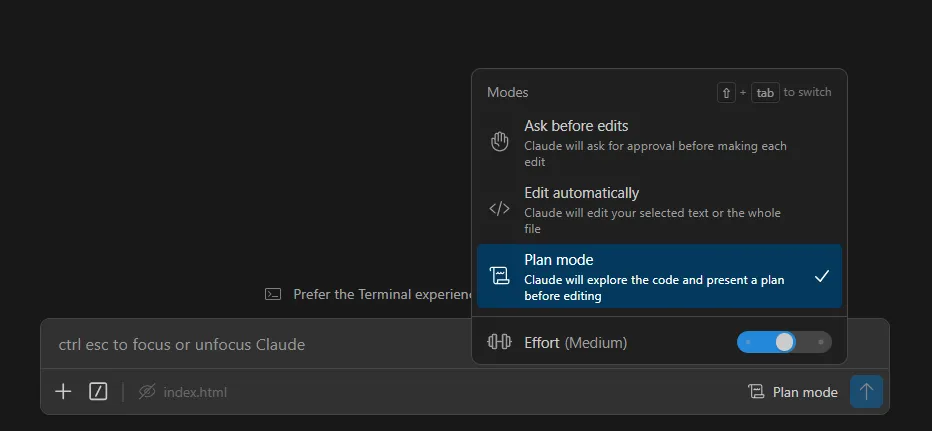
複雑なタスクを安全に進める「Plan Mode」
規模の大きな改修を行う際は、いきなりコードを書かせず「Plan Mode(プランモード)」を活用しましょう。Shift + Tab を2回押すか、/plan と入力することで起動します。
このモードでは、Claude Codeがまずコードベースを調査して「変更計画」を作成しますが、この段階ではファイルの中身には一切触れません。提示された計画を確認し、必要であれば修正を指示した上で、納得してから実行(実行フェーズへの移行)に移れるため、大規模な開発でも安心です。
毎回指示する手間を省く!「CLAUDE.md」で専用ルールを作ろう
初心者の方が活用しきれていない、非常に重要な機能が「CLAUDE.md」ファイルの作成です。これがないと、Claude Codeはセッションごとに状態がリセットされるため、毎回同じ設定や好みを説明し直すことになってしまいます。
CLAUDE.mdを用意しておけば、起動時にAIが自動でルールを読み込み、最初からあなたのプロジェクトの決まりに従って動いてくれます。いわば「プロジェクト専用の常駐マニュアル」のようなものです。
なぜ「CLAUDE.md」が必要なの?
プロジェクトには固有のコーディングスタイルや、使用しているツール、あるいは「ここは絶対に触ってほしくない」という独自のルールが必ず存在します。それらを一度CLAUDE.mdに記述しておけば、Claude Codeが内容を記憶し、回答の質が一貫して向上します。結果としてやり取りの回数が減り、指示していない余計な変更も防げるようになります。
作り方は超簡単!「/init」コマンドでAIにお任せ
ルールを一から手書きする必要はありません。ターミナルで /init を実行すると、Claude Codeがいくつか質問を投げかけてきます。それに答えるだけで、プロジェクトに最適化されたスターターファイルを自動生成してくれます。生成された内容を必要に応じて調整し、保存するだけで設定は完了です。
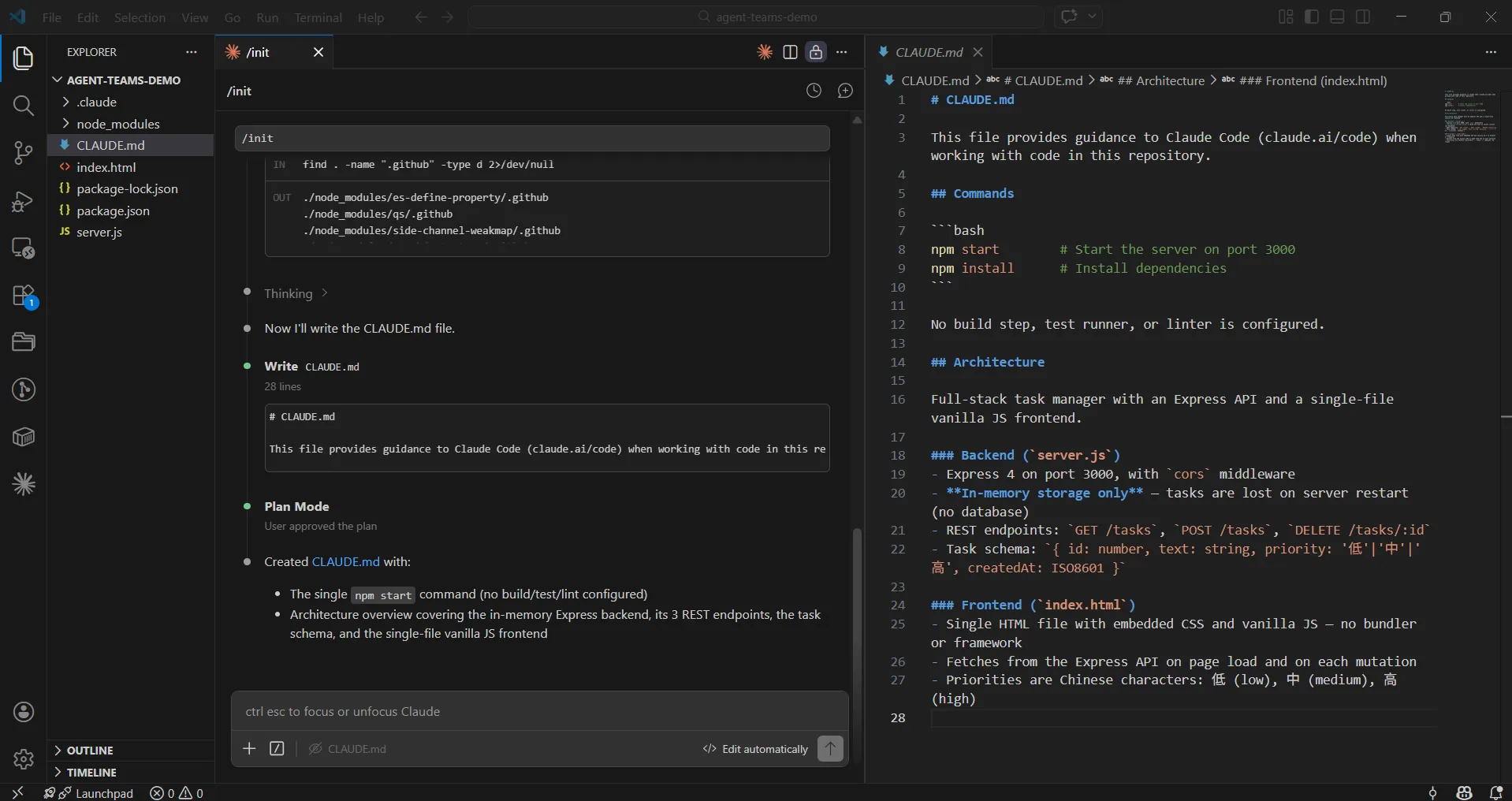
CLAUDE.mdに最低限書いておくべき3つの内容
最初は難しいことを書く必要はありません。以下のようなシンプルなルールを数行記載するだけでも、十分に効果を実感できます。
- 変更を加えた際は、その理由を必ず説明すること
- 確認なしにファイルを削除しないこと
- コードは簡潔に保ち、適切なコメントを付与すること
- 新しいライブラリを導入する際は事前に確認を取ること
使い続ける中で「いつもこの指摘をしているな」と感じるルールが出てきたら、その都度書き足していくのが運用のコツです。
【中級編】CLAUDE.md・Hooks・Skills・MCPの使い分け
Claude Codeを使いこなしてくると、他にもカスタマイズ方法があることに気づくと思います。慣れてきたらこれらの昨日にも少しずつ触れていくことをおすすめします。
- CLAUDE.md: プロジェクト全体のルール設定(まずはここから!)。
- Hooks(フック): 保存時に自動でコード整形を実行するなど、特定の操作に連動するスクリプト。
- Skills(スキル): 複数のプロジェクトで使い回せる「得意技」のような指示セット。
- MCP: FigmaやSlackといった外部ツールとClaudeを直接つなぐ連携機能。
まずはCLAUDE.mdに集中し、操作に慣れてきた段階でこれらの応用機能に触れてみるのが良いと思います。
初心者がつまずきやすいポイントと解決法
スムーズにセットアップできた後でも、運用中に少し困る場面が出てくるかもしれません。よくあるトラブルとその対処法をまとめました。
「claude: command not found」と出たときの対処法
これはClaude Codeが正しくインストールされていないか、パソコンがコマンドを認識できていない状態です。まずは以下の手順を試してみてください。
- ターミナルを一度閉じてから、再度開き直してみる
- インストールコマンドをもう一度実行する
- それでも解決しない場合は、パソコン自体を再起動してみる
解消しない場合は、表示されているエラーメッセージをそのままコピーして、ブラウザ版のClaude.aiに貼り付け、「このエラーの修正方法を教えて」と聞いてみるのも有効な手段です。
意図しない変更を元に戻す方法【Diff / Rewind / Git】
AIが意図しないコードを生成してしまっても、プロジェクトがGitで管理されていれば簡単に復元可能です。
- 変更箇所を確認する: git diff
- 特定のファイルを元に戻す: git checkout — [ファイル名]
- 変更をすべて取り消す: git reset –hard HEAD
まだGitを導入していない方は、Claude Codeで本格的な開発を始める前にセットアップしておくことを強くおすすめします。
会話が長くなってAIが混乱した時の整理術【/clear /compact】
やり取りが長くなると、AIが保持する情報量が増えすぎて、動作が重くなったり指示を忘れたりすることがあります。そんな時は以下のコマンドで整理しましょう。
「/compact」
これまでの会話を要約し、文脈を維持したままメモリを節約します。まずはこれを試しましょう。
「/clear」
会話を完全にリセットします。別のタスクに切り替える時に使用します。
Claude Codeに慣れたら試したい!3つの応用機能
基本をマスターしたら、次はどんなことができるのかをのぞいてみましょう。
Web版での非同期実行・並列タスク(裏側で作業させる)
Web版のClaude Code(claude.ai/code)では、時間のかかる重いタスクをバックグラウンドで実行させることができます。例えば、プロジェクト全体の古いライブラリを一括でアップデートしたり、大規模なリファクタリング(コードの整理)を行ったりする場合、完了まで画面の前で待つ必要はありません。
タスクを起動した後はブラウザを閉じても、Anthropicのサーバー上で処理が継続されます。別のチャットを立ち上げて並行して別の実装を進めることも可能なため、開発効率を飛躍的に上げることができます。
MCPでSlackやFigmaなどの外部ツールと連携する
MCP(Model Context Protocol)は、ClaudeをSlack、Figma、Notion、あるいは社内のデータベースといった外部ツールと直接つなぐための仕組みです。たとえば、これまでは「Figmaのデザインを確認してコードに落とし込む」際、人間が情報を橋渡ししていましたが、MCPを使えばClaudeが直接デザインデータを読み取り、そのままコード化することが可能になります。
また、データベースから最新のスキーマ情報を取得して型定義を自動生成するなど、ツール間の壁を越えた高度な自動化も可能です。
Subagents・Teams・Hooksによる高度な開発自動化
よりプロフェッショナルな運用を目指すなら、複数のエージェントを連携させる「チーム」の概念や、自動実行の仕組みが必ずと言っていいほど必要になります。これらにも少しずつ触れておくのがおすすめです。
Agent Teams(エージェントチーム)
フロントエンド担当、バックエンド担当、テスト担当といった役割(サブエージェント)をClaudeに与え、チームとして協力させることができます。複雑な大規模要件も、複数のAIが分担して並行処理することで、手戻りの少ない確実な実装が可能になります。
Hooks(フック)
「ファイルを保存したタイミングで自動的にコードを整形する」「Gitにコミットする前に必ずテストを実行する」といった、特定の操作に連動した自動処理を設定できます。
まとめ|Claude Codeを始める前に押さえる3つのポイント
読み終えて「情報が多すぎる…」と感じていても大丈夫です。すべてを一度に覚える必要はありません。Claude Codeは使えば使うほど自然に身についていきます。
最後に、これからClaude Codeを使い始めようとしている皆さんに覚えておいていただきたいポイントを3つにまとめました。
1. 主導権は常に人間にある
Claude Codeは極めて自律的ですが、あなたの承認なしに勝手にファイルを書き換えたり、コマンドを実行したりすることはありません。変更案は必ず「差分(Diff)」として提示され、あなたが「Yes」と答えるまでシステムは待機します。
万が一、意図しないコードが生成されたとしても、Gitというセーフティネットがあればいつでも一瞬で元の状態に戻せます。「AIに壊されるかも」と恐れる必要はありません。まずは実験台となる小さなプロジェクトから、気楽に指示を出してみてください。
2. まず小さく始めて、少しずつ広げる
最初からフル機能を使いこなし、完璧なアプリを丸投げで作らせようとする必要はありません。まずは「このファイルの役割を教えて」「コードにコメントを追加して」といった、リスクの低い小さなタスクから依頼してみましょう。
操作感やAIの癖に慣れてきた段階で、徐々にバグ修正や新機能の実装へとステップアップしていくのが、最もスムーズな習得方法です。高度な応用機能は、必要になった時にいつでもあなたを待っています。
3. 教えれば教えるほど賢くなる
CLAUDE.mdを設定していない状態のClaude Codeは、まだあなたのプロジェクトのルールを知らない「優秀な新人」のようなものです。わずか5分で構いません。/initコマンドを使って基本的なルールを教えてあげてください。
「命名規則はこうしてほしい」「このファイルは触らないで」といった情報を共有するだけで、AIの回答精度は劇的に向上します。使い込むほどにあなたの意図を汲み取り、説明不要で阿吽(あうん)の呼吸が通じる「自社専用のスーパーエンジニア」へと成長していくはずです。
いかがでしたでしょうか?この記事では、Claude Codeの基本から始め方、よく使うコマンド、トラブル対処法まで幅広く解説しました。まずはひとつのセットアップ方法を選んで、最初のセッションを動かしてみてください。最後までお読みいただき、ありがとうございました。
お問い合わせはこちらから
まずはご相談から
お問い合わせする
テキスト:ヘンドリック デザイン:カント
Share on
COOSYの
制作実績
UIUXと美しさを両立させた、クーシーが誇る成功事例一覧。
課題解決のアイデア満載です。