Share on


Claude Code Agent Teams 徹底解説!複数AIによる自律チーム開発の実践ガイド

Claude Code の「Agent Teams」とは?
ズバリひと言でいうと、「複数のAIがそれぞれ得意な役割を持ち、自律的にチームを組んでひとつのプロジェクトを完成させる機能」です。
例えば、あなたが「タスク管理アプリを作って」と指示を出すだけで、裏側で「チームリーダー」「フロントエンド担当」「バックエンド担当」といった役割を持ったAIたちが自動的に結成されます。そして、リーダーが作業を細かく分割し、各担当者が同時並行でコードを書き、AI同士で「ここのAPIの仕様どうなってる?」「ここエラー出たから直しておいて!」と相談しながら開発を進めてくれるイメージです。
ただ、この説明を聞いても、どこか曖昧で、どこかで聞いたことあるような説明だなと感じてしまうかも知れません。そこで、Agent Teamsを基本から理解するために、少しだけ前提知識を補足しておきます。
Agent Teamsを理解するための前提知識
知っておくべき前提知識を4つにまとめました。
- そもそも「Claude Code」とは?
- 主に「誰が」使う機能なの?
- 具体的に「何に」使われているの?
- Agent Teamsが生まれる前はどうしていたの?
1. そもそも「Claude Code」とは?
Agent Teamsは単体で動くアプリではなく、「Claude Code」というツールの中の機能を指します。
Claude Codeとは、ブラウザでClaudeとチャットするのとは違い、エンジニアが使う「ターミナル(黒い画面)」の上で直接動くAIのこと。最大の特徴は、AIがあなたのパソコン内にあるファイルを直接読み込み、コードを書き換え、さらにはテストまで実行してくれる点にあります。「指示を出すだけで勝手に手を動かしてくれる優秀な助手」のようなイメージですね。
Claude Code についてはこちらの記事で詳細を解説してます。

2. 主に「誰が」使う機能なの?
基本的にはエンジニアやプログラマー、Web開発者に向けた機能です。
特に「一人でフロントエンドからバックエンドまで見ているフルスタックエンジニア」や「開発スピードを極限まで上げたいスタートアップのメンバー」にとって、自分以外に「動ける手」が増えるこの機能は強力な武器になっています。
とはいえ、最近では非エンジニアによる活用も進んでおり、ノーコード感覚で「競合調査からPR施策の企画書作成まで」を自動化させたり、「LPの自動作成とチェック」を任せたりなど、本来であれば複数の人間がチームを組んで完了させる作業まで任せられるようになっています。
3. 具体的に「何に」使われているの?
非常にいろいろな用途で使われていますが、具体的には次のような活用例があります。
-
新規機能の開発
「ログイン画面(ユーザーが見る画面)」と「データベース保存機能(裏側の仕組み)」を、別々のAIが並列で作る。
-
大規模なコード修正
プロジェクト全体の古い書き方を、複数のAIで手分けして一気に最新の書き方に直す。
-
SaaSのプロトタイプ作成
「どんな機能が必要か考えるAI」と「実際のコードを書くAI」が分担し、社内向けの予約管理システムや在庫管理アプリなどをゼロから一気に作り上げる。
-
毎月の面倒な事務作業の自動化
「大量のPDF請求書から金額を読み取るAI」と「それをスプレッドシートに自動入力するAI」を組み合わせ、手作業をなくすプログラムを自作する。
-
リサーチツールの自作
「競合他社のWebサイトを定期的に巡回するAI」と「価格や新着情報の変更があればSlackに通知するAI」が連携し、毎日のリサーチ業務を自動化する仕組みを作る。
4. Agent Teamsが生まれる前はどうしていたの?
ここが一番のポイントです。これまでは、主に「単一エージェント」という仕組みで動いていました。
これは「1人のAIが順番に指示をこなす」スタイルです。例えば、「まずAという作業をして、終わったら次にBという作業をする…」という直列の作業しかできませんでした。
また、親AIが子AIに一時的に作業を頼む「サブエージェント」という機能もありましたが、あくまで「親から子への一方通行の指示」であり、先ほどの事例のように「AI同士が自律的に相談し合う」「記者とPR担当に分かれて議論する」といったことはできませんでした。
「もっと複雑なことを、AI同士で連携してやってほしい」という現場の声から生まれたのが、今回のAgent Teamsというわけです。
サブエージェントとの違い
Agent Teamsが生まれたからと言えど、サブエージェント機能は今でも非常に重宝される機能なので、違いを理解して、場面によって使い分けられるようにしておきましょう。
従来のサブエージェントと、今回の「Agent Teams」の決定的な違いは、「AI同士の横のコミュニケーション」があるかどうかです。
従来の「サブエージェント」は、いわば互いに顔を知らない外注スタッフ
サブエージェントは、親となるAIが、子AIに対して「この作業をやっておいて」と一方通行の指示を出す仕組みです。
複数の子AIを同時に動かして作業のスピードを上げることはできますが、子AI同士の横のつながりはありません。そのため、子AIのAさんとBさんがお互いの進捗を知ることはできず、最終的に親AIがすべての結果をまとめて調整しなければなりませんでした。タスクが複雑に絡み合うと、まとめ役の親AIがパンクしてしまうという弱点があったのです。
「Agent Teams」は、子AI同士もコミュニケーションを取って自律的に調整する
一方のAgent Teamsは、子AIたちが「共有のタスクリスト」や「メッセージ機能」を使って、自律的にやり取りをします。
例えば、「フロントエンド担当のA」が「バックエンド担当のB」に直接「ここのデータの仕様ってどうなってる?」と質問したり、「テスト担当のC」がAのコードを見て「ここエラーが出たから直しておいて!」と差し戻したりと、AI同士が自ら状況を判断して直接連携してくれるわけです。
なんでもAgent Teamsにやらせれば良いわけではない
しかし、Agent Teamsを使う上で注意しなくてはならないのが、「トークン消費」の概念です。
後ほど詳しく説明しますが、Agent Teamsの機能は、大量のトークンを消費するため、必然的にコストが高くなります。そのため、AI同士が相談する必要のない単一の作業には、サブエージェントや単一エージェントが適しており、処理速度もコストも優れています。
ここまでの違いを表にまとめます。
| 比較ポイント | サブエージェント(従来) | Agent Teams(最新) |
|---|---|---|
| 指示の方向 | 親から子への「一方通行」 | メンバー同士の「双方向コミュニケーション」 |
| 横のつながり | なし(他のAIの作業は知らない) | あり(共有リストで互いの進捗を把握) |
| 問題発生時 | 親AIがすべて解決・調整しなければならない | 担当AI同士で直接話し合って解決する |
| 向いている作業 | 独立した単純作業 (例:100個のバラバラのファイルを要約する、大量の画像変換) | 連携が必要な複雑な作業 (例:画面と裏側が連動するアプリ開発、企画書の作成とレビュー) |
| コストと速度 | AI同士の通信(会議)がない分、安くて速い | コミュニケーションの分コストはかかるが、人間が調整する手間を丸ごと省ける |
動作の仕組み:タスクの分解と委譲のプロセス
ここからは、Agent Teamsが具体的にどのようなプロセスで動くのかを解説していきます。プロセスは大きく4つに分けられます。
- ステップ1:目標の受け取りと全体把握
- ステップ2:タスクの分解と役割の割り当て
- ステップ3:並列実行と自律的な通信
- ステップ4:最終確認と完了報告
ステップ1:目標の受け取りと全体把握
まずは人間のユーザーが「ログイン機能とデータベースを作成して」といった目標を指示します。この指示を最初に受け取るのが「チームリーダー(Team Lead)」として動くAIです。リーダーは直接コードを書き始める前に、システム全体の要件を整理します。
ステップ2:タスクの分解と役割の割り当て
次に、リーダーは目標達成に必要な作業を細かく洗い出し、「共有のタスクリスト」を作成します。その上で、「フロントエンド担当」「バックエンド担当」「テスト担当」など、明確な役割を持たせた「チームメイト(Teammates)」を必要な数だけ生成し、それぞれにタスクを委譲します。
ステップ3:並列実行と自律的な通信
各チームメイトは、割り当てられた作業を同時並行で進めていきます。作業中、チームメイトたちは共有リストで全体の進捗を確認しつつ、必要に応じて互いに直接メッセージを送り合います。「APIのデータ形式をどうするか?」「このエラーはどう修正するか?」といった問題が発生しても、AI同士が自律的に通信して解決しながら進行するイメージです。
ステップ4:最終確認と完了報告
すべてのタスクが完了すると、リーダーが全体の整合性を確認し、ユーザーに完了報告を行います。
注目すべきは、ユーザーがやるべきことが「最初の指示出し」と「最終確認」だけという点です。間の面倒なタスク分割や進捗管理、担当間の調整といったプロセスは、すべてAgent Teamsのシステム内で自動的に完結する仕組みになっています。
【実践】Agent Teams を効果的に使いこなす手順
仕組みが分かったところで、ここから実践です!「なんだか設定が難しそう…」と思うかもしれませんが、実はいくつかのコマンドを打つだけで、誰でもすぐに自分のパソコンにAIチームを誕生させることができます。
ここでは、初期セットアップから、失敗しないプロンプトの書き方までを順を追って解説していきます。
Agent Teamsを使うための初期セットアップ手順
まず、Agent Teamsを利用するには認証を得る必要があり、認証方法には以下の2つがあります。
-
Claude.aiのサブスクリプション
Pro、Max、Team、Enterpriseのいずれかのプランに加入していれば、既存のアカウントでログインしてそのまま使えます。
-
Anthropic APIキー
開発者向けコンソール(console.anthropic.com)で発行する従量課金方式。月額の縛りはありませんが、使った分だけ課金されます。 どちらの方法でもAgent Teamsの全機能にアクセス可能です。今回は、Windows + WSL(Ubuntu)のテスト環境を例に、具体的なセットアップの流れをご紹介します。
1. Claude Codeのインストール
まずは、パソコンに「Claude Code」を組み込む作業を行います。お使いのパソコンの標準ターミナル(WindowsならWSL/Ubuntu、Macなら標準の「ターミナル」アプリ)を開いて、以下のコマンドをコピペして実行してください。
Bash
curl -fsSL https://claude.ai/install.sh | bash
echo 'export PATH="$HOME/.local/bin:$PATH"' >> ~/.bashrc && source ~/.bashrc
2. APIキーの設定(API利用の場合)
Agent TeamsをAPI(従量課金)で利用する場合、AIに働いてもらった分の料金を支払うための「APIキー」と呼ばれる、パスワードのような長い文字列が必要です(Anthropicの公式サイトで取得できます)。なので以下のコマンドを実行し、あなたのAPIキーをパソコンに記憶させておきましょう。
Bash
echo 'export ANTHROPIC_API_KEY=your_api_key_here' >> ~/.bashrc && source ~/.bashrc
3. Agent Teams機能の有効化
インストールした直後はAgent Teams機能がオフになっているので、同じパソコンのターミナルで以下のコマンドを実行して、Agent Teams機能を有効化しましょう。
Bash
echo 'export CLAUDE_CODE_EXPERIMENTAL_AGENT_TEAMS=1' >> ~/.bashrc && source ~/.bashrc
4. プロジェクトフォルダの作成と「Claude Code」の起動
これで下準備が完了しました!作業用のフォルダを作って、いよいよClaude Codeを立ち上げてみましょう。同じターミナルで以下を実行します。
Bash
mkdir ~/your-project-name
cd ~/your-project-name
claude
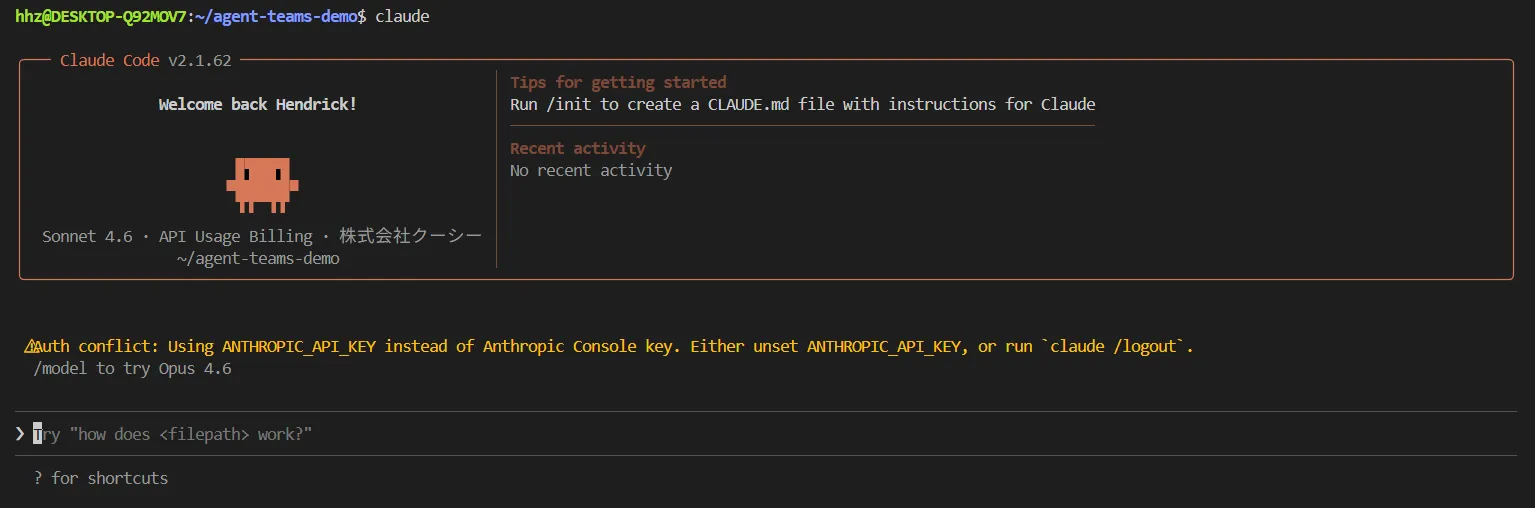
この claude コマンドを打つと画面が切り替わり、ここで初めて「Claude Code内のターミナル」に入ることができます!
無駄なコストを防ぐ!実行前に知っておきたい2つの設定
実行前に、コストを抑えつつ安全に進めるための「2つの設定」を確認しましょう。
1. チームの「モデル(頭脳)」を確認・指定する
起動中に /model と入力すると、使用するモデルを選択できます。デフォルトは最新の「Sonnet 4.6」になっていますが、実はチームのまとめ役であるリーダー(Team Lead)は、複雑な調整を行うために自動的に「Opus」を使用する仕様になっています。
もしコストを抑えるために全員をSonnetで動かしたい場合は、指示を出す際に「チームリーダーとチームメイト全員にSonnetを使用してください」と明記するようにしましょう。
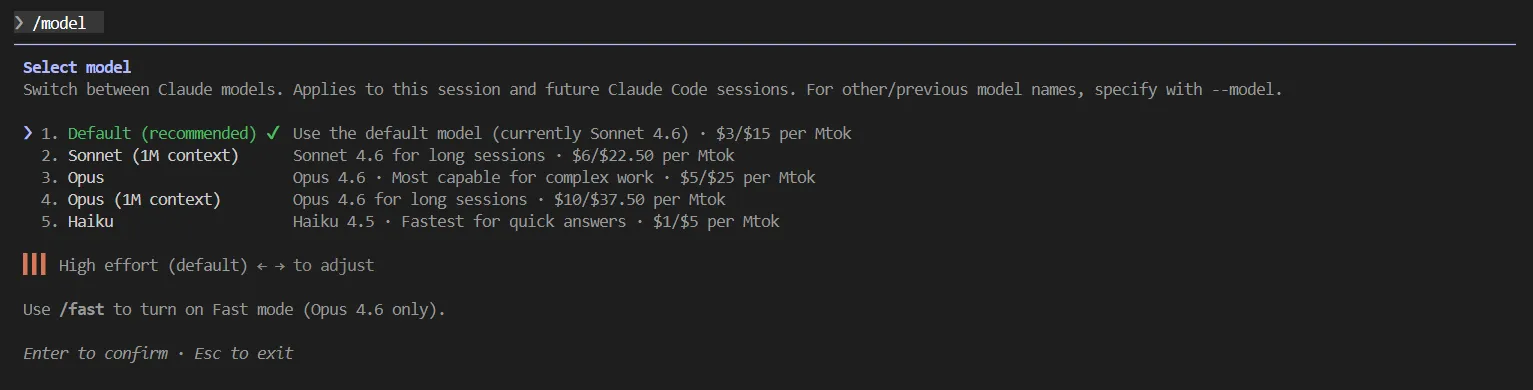
2. 実行前には Shift+Tab で「プランモード」をオンに!
これが実は重要です。指示を送信する前に Shift+Tab キーを押すと、「⏸ plan mode on」という表示に切り替わります。
このモードをオンにしておくと、AIは指示を受けていきなり作業を始めるのではなく、まずは「ファイル構成、担当の割り当て、実行順序」などの作業計画だけを提案してくれます。後ほど紹介する私たちの検証でも、1分ほどで生成されるこのプランを確認したおかげで、無駄なコストや致命的なミスを未然に防ぐことができました。
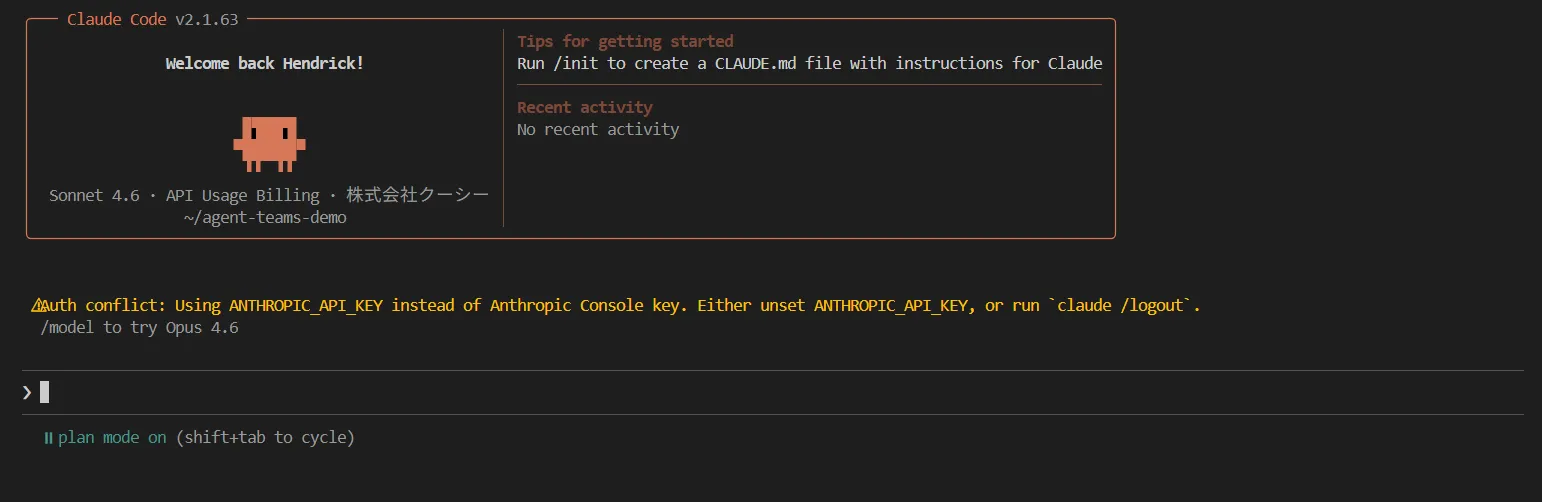
Agent Teamsで失敗しないための3つのコツ
最後に、「Agent Teamsを使ったら大惨事が起きた…」なんて失敗をなくすために、押さえておくべきコツを3つ紹介します。
1. プロンプトのコツ:役割の境界線をハッキリさせる
単に「アプリを作って」と丸投げするのではなく、「誰が・何を・どんなルールで作るのか」を明確にしましょう。
良い例
「Agent 1はフロントエンド担当として画面(HTML/CSS)を作り、Agent 2はバックエンド担当として裏側の仕組み(Node.js)を作ってください。同時並行で進めること」
このように、お互いの作業完了を待たずに独立して同時進行できるタスクを割り振るのが、チームの強みを活かす最大の秘訣です。
2. リスク回避のコツ:Shift+Down で作業を覗き見する
指示を出してAIが動き出したら、キーボードの Shift+Down(下矢印) を押してみましょう。画面が「リーダー → Agent 1 → Agent 2…」と順番に切り替わり、それぞれのAIが独立してファイルを読み書きしている「リアルな作業風景」を覗き見できます。
3. 危ない時はすぐに介入する!
モニタリングは、ただ眺めるだけではありません。もし見守っている最中に「同じエラーでずっと止まっている」「担当外のファイルをいじり始めた」といった脱線を見つけたら、すぐに Escape キーで中断するか、その画面で直接「そこは直さなくていいよ」とチャットを送りましょう。人間が早めに介入して軌道修正してあげることで、トークンの無駄遣いをしっかり防げます。
Agent Teamsで検証①:ゼロから作る「タスク管理アプリ」(フロント・バック並列開発)
ここからは、実際に動かしてみた様子を紹介して「どんな動き方をするのか」のイメージを持ってもらおうと思います。
今回は2つのデモで検証を行います。最初のデモでは、ゼロからWebアプリを構築し、2つのエージェントが本当に並列で動くかを検証します。
Agent Teamsへの具体的な指示(プロンプト)
Claude Codeを起動し、チームリーダーに対して以下のようなプロンプトを送信しました。前の章で解説した「役割の境界線をハッキリさせる」「技術的な制約を指定する」というポイントをしっかり盛り込んでいます。
Agent Teamsを使って、シンプルなタスク管理Webアプリを構築してください。
以下の役割分担で並行して進めてください。
-
Agent 1(フロントエンド担当)
タスクの追加フォームと、一覧表示・削除ができる index.html を作成。プレーンなHTML/CSS/JSを使用し、http://localhost:3000 のバックエンドと通信すること。
-
Agent 2(バックエンド担当)
ポート3000で動くNode.js/Expressサーバー(server.js)を構築し、タスクの作成・読み取り・削除のAPIを作成。データはメモリ上に保存し、CORSを有効にすること。
実行前のチェックポイント!「プランモード」の提案
プロンプトを入力したら、いきなりエンターキーを押すのではなく、Shift+Tab を押して「プランモード」をオンにしてから実行します。
すると、チームリーダーがすぐにコードを書き始めるのではなく、約1分ほど考えて「開発計画」を提案してくれました。人間が「これで進めて」と承認(Accept)すると、いよいよチームメイトたちが一斉に動き出します。
各エージェントの作業分担と並列実行の様子
実行が始まると、ターミナル上にはチームリーダーの画面が表示されます。ここで Shift+Down キーを押して、各エージェントの作業風景を覗き見してみました。
-
Agent 1(フロントエンド担当):@frontend-agent❯ Writing index.html…
真っさらな状態から、タスクを追加する「UIフォーム」、追加されたタスクの「一覧表示」、そして「削除ボタン」を含むHTML/CSSを記述。さらに、通信失敗時の「エラーハンドリング」まで含めたJavaScriptの処理を猛スピードで作成しています。
-
Agent 2(バックエンド担当):@backend-agent❯ Writing server.js…
同時にAgent 2の画面を見ると、こちらは package.json と server.js を作成し、Expressを使ってタスク操作の要となる GET・POST・DELETE の3つのエンドポイントを実装。その後、自ら npm install を実行して、サクッとサーバーを起動させていました。
単一エージェントなら「Agent 1が終わるまで待つ」ところですが、今回は2人が完全に独立して、同時にファイルを作成・編集しています。事前のプロンプトで「ポートは3000番」「通信の仕様」をしっかり決めておいたため、お互いに迷うことなく並走できているのがわかります!
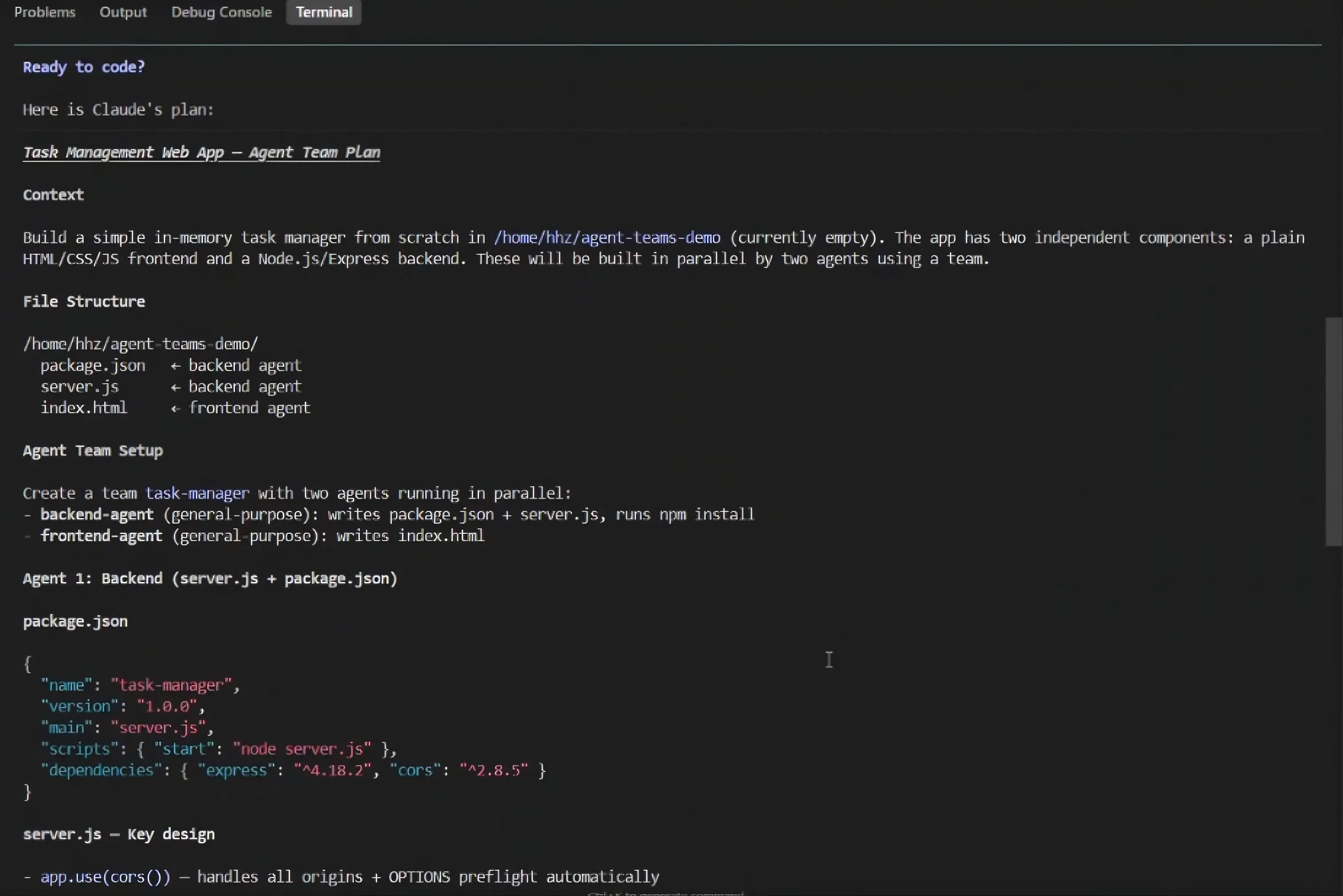
実行結果とコスト
チームリーダーから「すべてのタスクが完了し、サーバーが起動しました」という報告が上がってきました!最終的なファイル構成もプラン通りのクリーンな状態で完成しています。
agent-teams-demo/
├── index.html
├── server.js
└── package.json
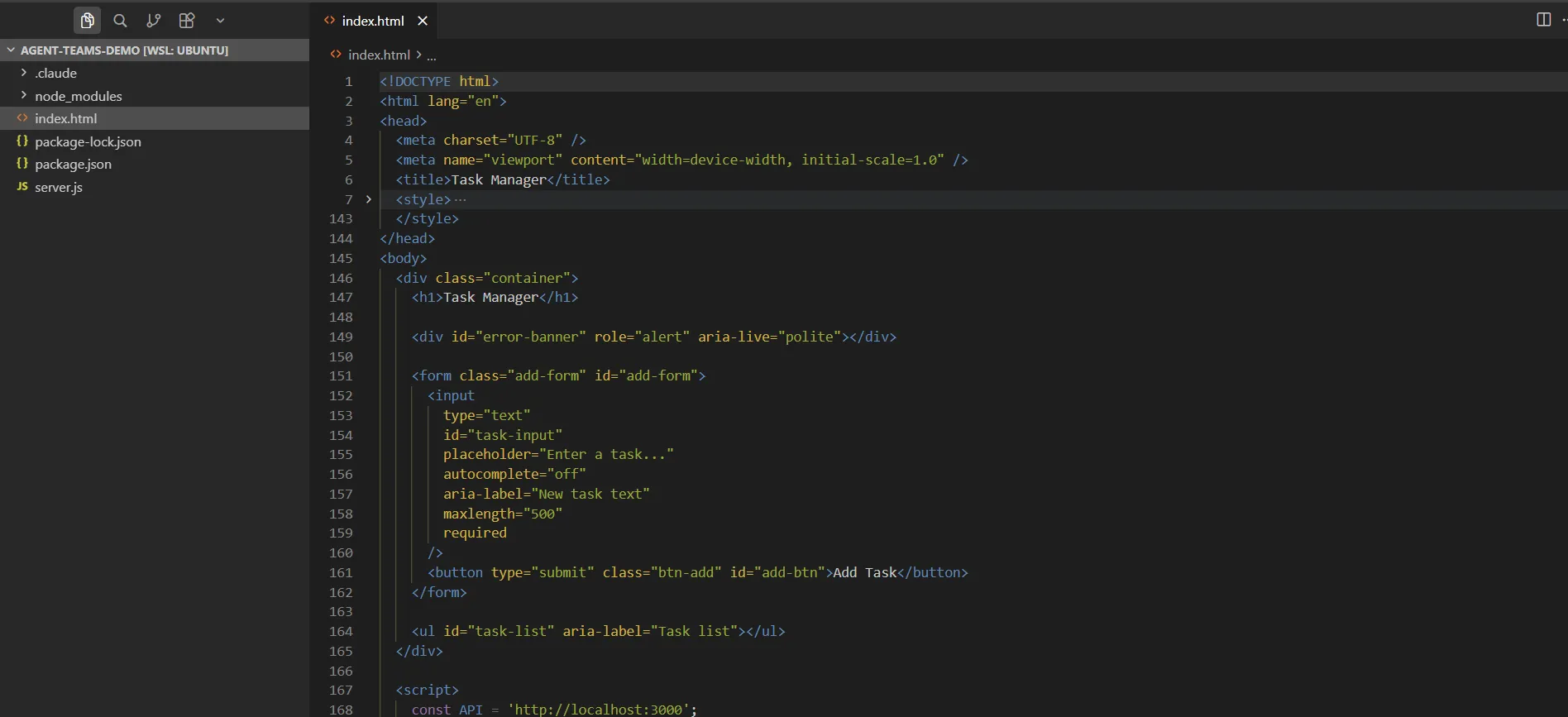
ブラウザで http://localhost:3000 にアクセスしてみると……見事に綺麗なデザインのタスク管理アプリが表示されました!
タスクを入力して「追加」ボタンを押すと、裏側のデータベース(メモリ)に保存され、一覧に表示されます。削除ボタンも完璧に動作しました。
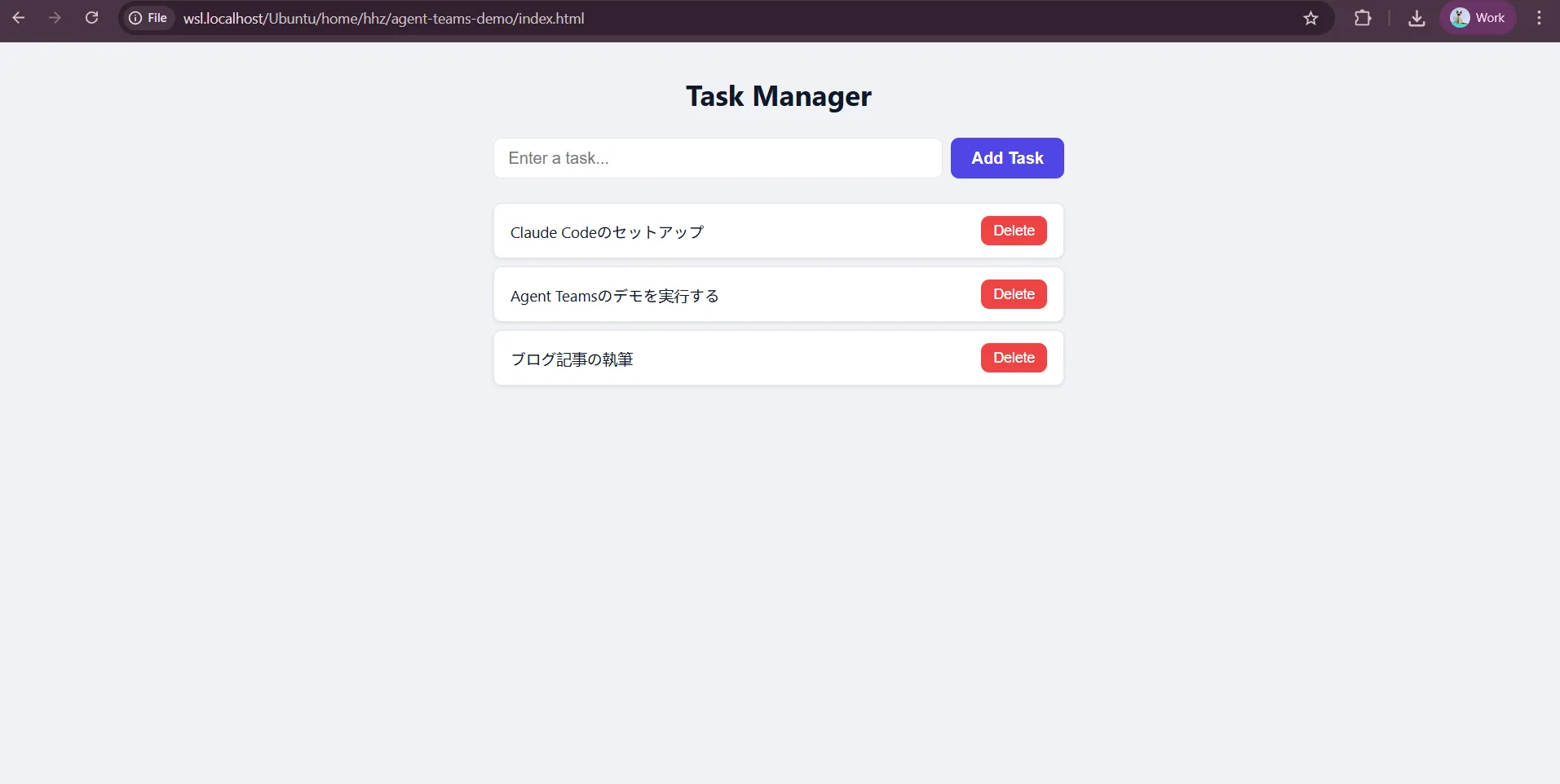
かかったコストの目安:約160円
ゼロからフロントエンドとバックエンドのコードを書き上げ、実際に動くアプリを完成させるまでの全行程を含めてこの価格です。人間が手を動かす時間と労力を考えれば、圧倒的なコストパフォーマンスと言えますね。
Agent Teamsで検証②:バグ入りPythonコードの「並列レビューと自動修正」
2つ目の検証では、意図的にバグ(不具合)と処理が重くなるような問題箇所を仕込んだPythonスクリプトを用意し、AIチームに「レビュー」と「修正」をさせてみました。
意図的なバグを仕込んだコードと、エージェントの役割分担
テストの題材として、ユーザーと商品の管理システムを模したPythonスクリプト(app.py)を用意しました。約120行のリアルなコードの中に、以下の問題を意図的に隠しています。
- バグ・ロジックエラー(致命的な不具合): 6件
- パフォーマンス上の問題(動きが遅くなる原因): 5件
このコードをチェックさせるにあたり、プロンプトで以下の2つのエージェント(レビュー担当)を呼び出し、それぞれに「異なる視点」を割り当てました。
-
Agent 1(bug-reviewer):
バグとロジックエラーの発見のみに集中する
-
Agent 2(perf-reviewer):
パフォーマンス改善とコード品質のチェックのみに集中する
「バグを見つける人」と「綺麗で速いコードにする人」を分けることで、AIの推論の精度(コンテキストの質)を極限まで高める狙いです。
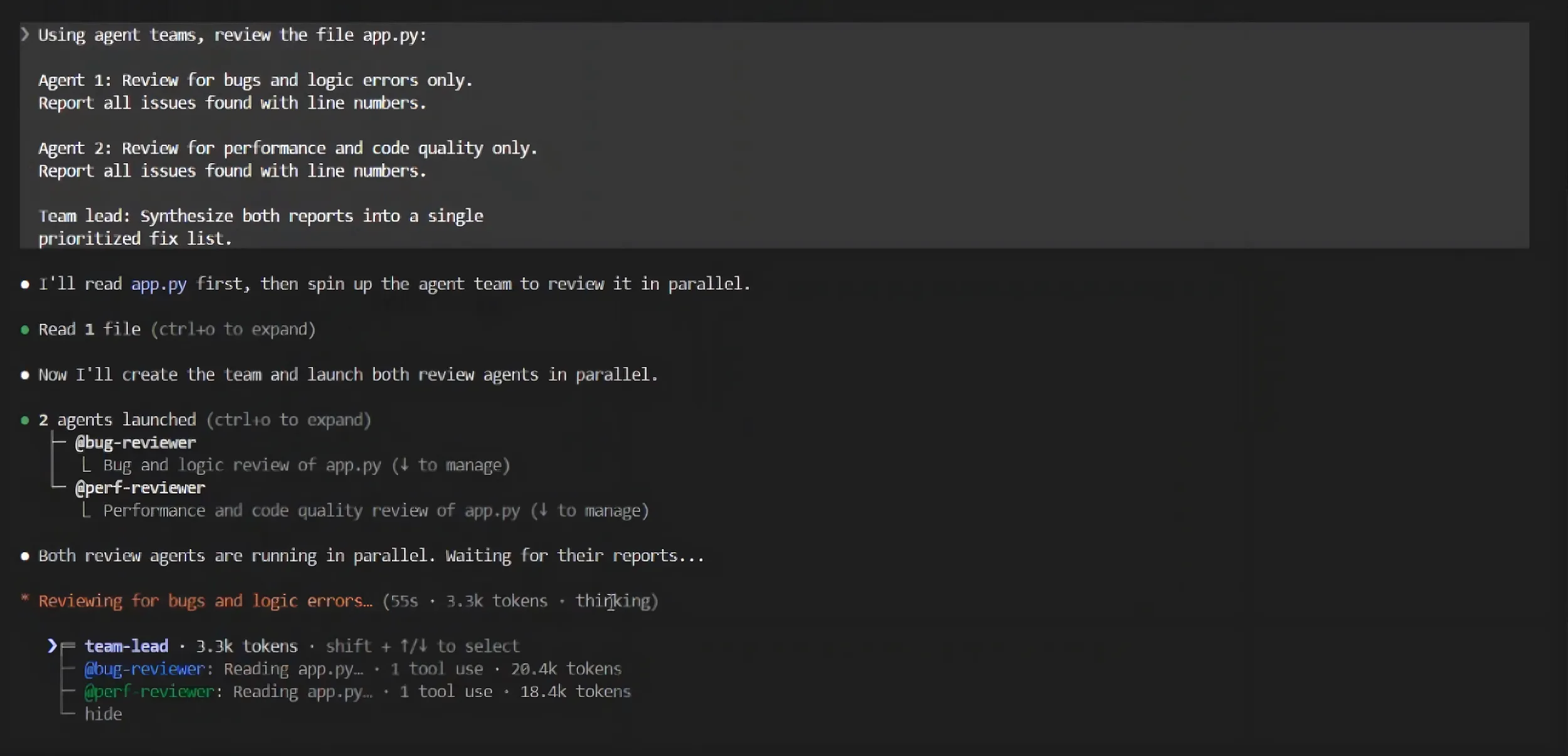
失敗から学ぶ「プランモード」の重要性
さっそく指示を出して実行!…としたのですが、ここで痛恨のミス。デモ1で解説した「プランモード」をオンにするのを忘れてしまいました。
そのため、エージェントたちは事前に「こういう方針で進めます」というプランを提示することなく、いきなり勝手にコードの読み込みを開始し、トークンのを消費してしまいました。
今回は結果的にうまくいったものの、もしこれが巨大なプロジェクトでAIが間違った方向へ暴走していたら、一瞬で無駄なコストがかかっていたはずです。「プランモードは、トークンを消費する前に方向性を確認できる必須のチェックポイントである」という重要性を、身をもって再確認した瞬間でした…。
優先度順のリストが完成!レビューの流れ
レビューが始まると、bug-reviewer と perf-reviewer の両エージェントは、同じ app.py というファイルを同時に分析し始めました。そして各自が見つけた問題を、まとめ役であるチームリーダーに報告します。
するとチームリーダーは、2人から上がってきた報告を見事に統合し、「Critical(致命的)が3件、High(高優先度)が3件…」といった具合に、全14件の問題を優先度順に並べた美しいリストを作成してくれました!
しかもただ指摘するだけでなく具体的な修正方法まで明記されており、人間が見てすぐに「これで直して!」と判断できる状態でした。
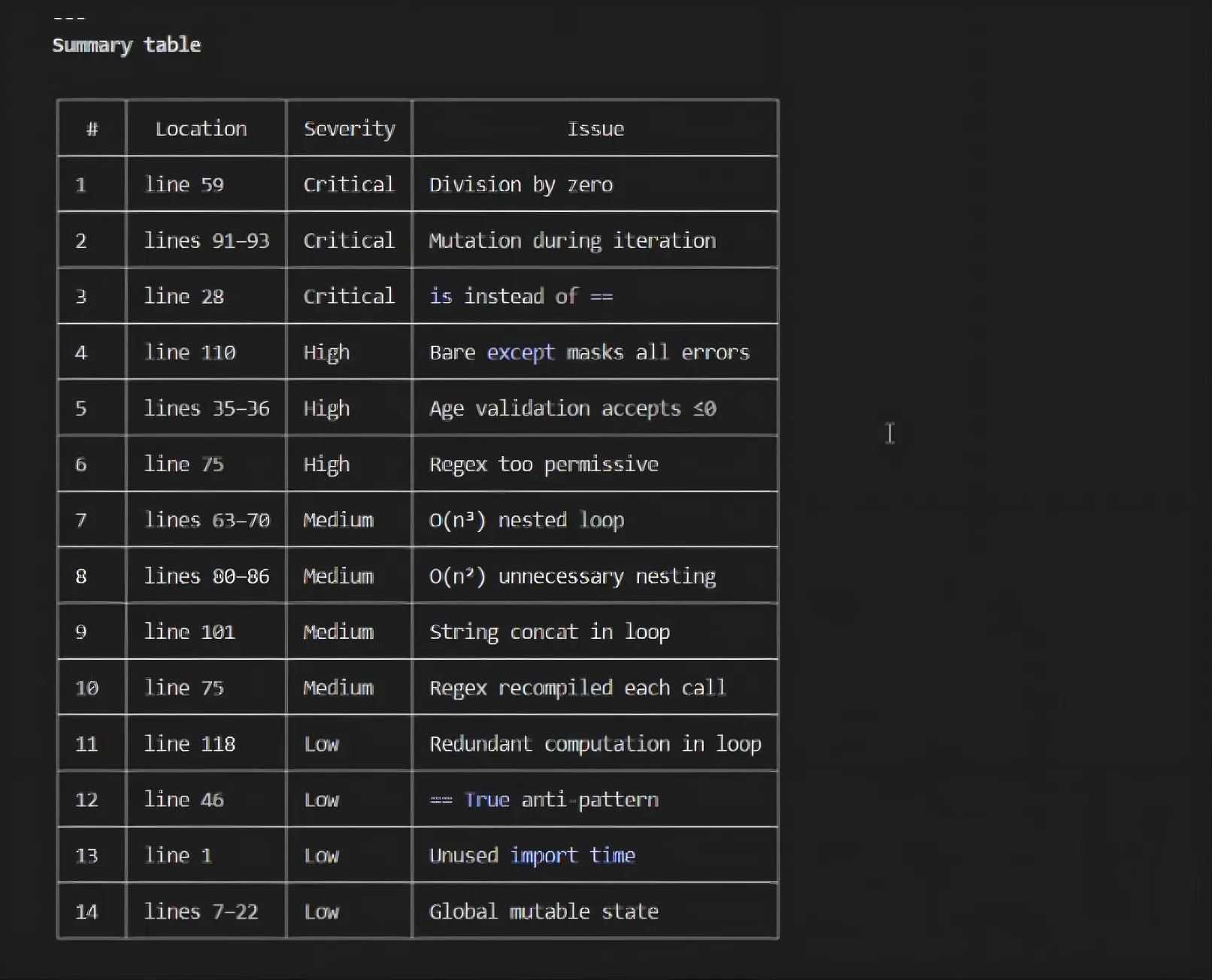
並列での修正作業と最終コスト
そのままチームリーダーに「提案してくれたリストの通りに修正して」と追加で依頼しました。
結果、指摘された14件の問題のうち、13.5件が正しく修正されました!残りの0.5件は、残り0.5件は、システム全体を書き直す必要があったため、AIが「より安全で影響が少ない修正」に留めるという、ベテランエンジニアのような賢い判断を下してくれました。驚きです。
かかったコストの目安:$2.65(約400円)
レビューのコスト: $0.80
コード修正のコスト: $1.85
人間が120行のコードを読み解き、14件のバグを洗い出して優先順位をつけ、さらに影響範囲を考慮して安全に修正する…。その手間と時間を考えれば、トータル約400円というコストは破格です。
2つのデモ検証で見えてきた、Agent Teamsのリアルな実像と気づき
ここまでの2つの検証を通して、Agent Teamsがただの「面白い機能」ではなく、実務で即戦力になる強力なツールであることがお分かりいただけたかと思います。
一方で、実際に自分の手を動かして検証してみたからこそ見えてきた「AIをチームとして動かす難しさ」や「リアルな注意点」もありました。ここでは、導入前に絶対に知っておきたい4つの気づきをまとめます。
失敗を防ぐ!「プロンプト」と「プランモード」の必須テクニック
検証①のように「あなたは画面を作る人、あなたは裏側を作る人」と明確に境界線を引くプロンプトを用意すれば、AIはお互いの邪魔をすることなく最高のパフォーマンスを発揮しました。しかし逆に、検証②のように「プランモード(Shift+Tab)」をオンにするのを忘れると、いきなり作業(トークン消費)が始まってしまいます。もしAIの解釈が間違っていた場合、暴走して関係ないファイルを書き換えてしまうリスクもあります。
「役割を明確に分ける」「必ず実行前にプラン(計画)をチェックして承認する」。この2つは、失敗を防ぐための絶対の鉄則です。
導入前に知っておきたい「コスト」と「仕様」のリアル
検証②での「14件のバグ洗い出しと修正」にかかったトータルコストは、$2.65(約400円)でした。人間の人件費や作業時間を考えれば間違いなく「破格」です。
しかし見方を変えれば、「エンターキーを1回押すだけで、数百円が飛んでいくツール」とも言えます。
Agent Teamsは、複数のAI同士が「進捗どう?」「ここ直しておいたよ」と会話(通信)をしながら進める仕様上、単一のAIに頼むよりもどうしてもトークン消費量が多くなります。また、まとめ役のリーダーは一番賢くて高単価なモデル(Opus)を使う仕様になっています。
便利なあまり何も考えずに連発していると、月末のAPI請求額を見て青ざめることになりかねません。「この作業に数百円かける価値があるか?」というマネージャー視点のコスト意識を持つことが重要です。
高品質なアウトプットと、人間にしかできない「最終確認」
検証②で最も驚かされたのは、AIが「これを根本から直すと影響範囲が大きすぎる」と判断し、あえて安全な代替案(ワークアラウンド)を採用した点です。もはや、下手な人間よりも全体を俯瞰した優秀な判断力を持っています。
しかし、どれほどAIが優秀になっても、完全に「丸投げ」して良いわけではありません。
「本当にその修正でビジネス上の要件を満たしているか?」「セキュリティ的に安全か?」「最終的にユーザーに届けて問題ないか?」を判断し、責任を取るのは、他でもない人間の役割です。
AIの進化に伴い、私たち人間に求められる役割も大きくシフトしていくことを、認識しておきましょう。
まとめ:Claude Code でエンジニアの役割はどう変わるか
今回の検証を通して、Agent Teamsが単なる新機能ではなく、開発者とAIの関係を根本的な変えるものだと、改めて実感しました。これまで不可能だった「複数作業の同時進行」や「自律的な連携」が、今まさに手の届くところにあります。
最後に、これからのAIとの向き合い方について、私の考えをまとめておきます。
「実行者」から「指揮者」へ
開発者の役割は、コードを自ら書くことから、AIエージェントに指示を出すことへとシフトしています。求められるスキルはもはやコーディングの速さではなく、「問題を明確に分解する力」「的確な指示を書く力」、そして「AIに任せる場面と自分が介入する場面を見極める力」です。
効率化のメリットと、同じだけの責任
Agent Teamsは開発を爆発的に加速させますが、コストの管理や能動的な監視も必要になります。本物のチームを率いるように、明確な指示と定期的な確認を行い、最終的な責任は人間が持つ姿勢が大切です。
最新AIトレンドをシステム開発の力に
Web制作やシステム開発の現場は、AIの進化によって日々変化しています。株式会社クーシーでも、今回ご紹介した「Agent Teams」や「Antigravity」のような最新技術をいち早くキャッチアップし、実際の業務フローへの導入・検証を進めています。
この記事を通してAgent Teamsを使ってみようと思ってくださった方は、まず小さく始め、感覚をつかんでからスケールアップしていくのがおすすめです。これからも凄まじい速度で進化を遂げるであろうAIツールですが、まずはできるところから一歩ずつ活用を進めていきましょう!最後まで読んでいただき、ありがとうございました。
お問い合わせはこちらから
まずはご相談から
お問い合わせする
テキスト:ヘンドリック デザイン:ピョータント
Share on
COOSYの
制作実績
UIUXと美しさを両立させた、クーシーが誇る成功事例一覧。
課題解決のアイデア満載です。