
Share on


話題のAntigravityを早速使ってみた
「AIでアプリが作れる」
最近はもう、聞かない日のほうが少ない話題です。
弊社でも各部署がそれぞれアプリを作り始めていて、デザイン部が業務管理ツールを作り、マーケティング部がSNSの自動投稿アプリを作り、気づくと
「それ、誰が作ったんですか?」
みたいな会話が社内に増えました。
(あれ、これ誰がメンテナンスするんだっけ?という空気だけが静かに残ります…)
そんな中、Googleが出してきたのがAntigravity。名前も強いし、主張も強い。
「自然言語だけで、本格的なWebアプリが作れます」
「簡単な指示出しだけでOK」
本当に?
ということで、その真偽を確かめるためにAntigravityを実際に使って試してみました。
今回行った検証は以下の通りです。
Antigravityで3つのアプリを制作
- ダークモード対応のTodoアプリ
- ハムスターが喋るチャットアプリ
- 音声文字起こし&要約アプリ
ルール
- コードは一切書かずに、自然言語のプロンプト(指示)だけで作成
- シンプルなプロンプト(指示)のみで作成
今回のテーマは「実案件前に雑に検証する時と同じテンション」で使うことです。その雑さや気軽さを再現するためにこのようなルールを設けてみました。
後半には、VS CodeのCopilotでも同様の条件で検証して比較もしているので、ぜひ最後まで読んでみてください。
Antigravityとは?
Antigravityとは、Googleが2025年11月にリリースした「AI搭載の次世代開発環境」です。
これまでにも VS Code や GitHub Copilot、Cursorなど、AIが搭載された開発プラットフォームはありましたが、Antigravityが他と異なる点は、AIが人間と同じようにブラウザーを操作する『エージェント主導開発』がコンセプトになっている点です。
例えばこれまでのツールでは、
- AIにコードを書かせる
- 人間がそのコードを確認する
この流れが当たり前でした。
しかしAntigravityでは、
- AIがコードを書く
- ターミナルを叩き、コマンドを実行
- 実装が終わるとブラウザ上で検証
- 表示崩れやエラーがある場合は修正
これら全てを、AIが自分で実行してくれます。
「自然言語だけで本格的なアプリを作る」
そんな夢のような話をGoogleが本気で実現しようとしている、と非常に大きな注目を集めています。
今回はこのAntigravityを使って、「シンプルなプロンプト(指示)のみでアプリを作れるのか」を検証していきます。
改めてですが、下記3つのアプリ制作に挑戦しました。
・ダークモード対応のTodoアプリ
・ハムスターが喋るチャットアプリ
・音声文字起こし&要約アプリ
Antigravityでアプリ制作:①ダークモード対応のTodoアプリ
まずは定番のアプリから。次のようなプロンプトを投げてみました。
| Next.js14+TailwindCSSで、ダークモード対応のシンプルなTodoアプリを作ってください。ローカルストレージ保存と削除機能付きで。 |
1回目・2回目の結果
- TailwindCSSが読み込まれない
- 見た目はほぼ素のHTML
この時点で、「ああ、いつものやつだ」 という気持ちになりました。しかしめげずに3回目に挑戦。
3回目の結果
- Todoの追加、チェック、削除
- ダークモード切替
機能はすべて動きました(追加・チェック・削除・テーマ切り替えOK)。 ただし、
- CSSがまったく適用されない
- 画面は素のHTMLのまま
- コンソールにはNext.jsのエラーが表示される
という状態です。
そこで、1つだけ追加の指示を出してみます。
| CSSが壊れてるので直してください。 |
4回目の結果
- CSSが完全に復活
- Next.jsのエラーも消滅
- 見た目、挙動ともに問題なし
- Todoアプリとして完成
素晴らしい結果が返ってきました。動作もCSSも完璧です。ひとまずの目標は達成しているのですが、このままの勢いで続けて指示を出してみました。
5回目の結果
追加で下記の指示を出しました。
| ・カテゴリー機能を追加して ・ロゴも作って |
すると、
- 機能追加が反映
- レイアウトも自然に調整
- 自動テストが実行される
- その際のブラウザ操作が録画され、Walkthrough動画として保存
【最終完成版】
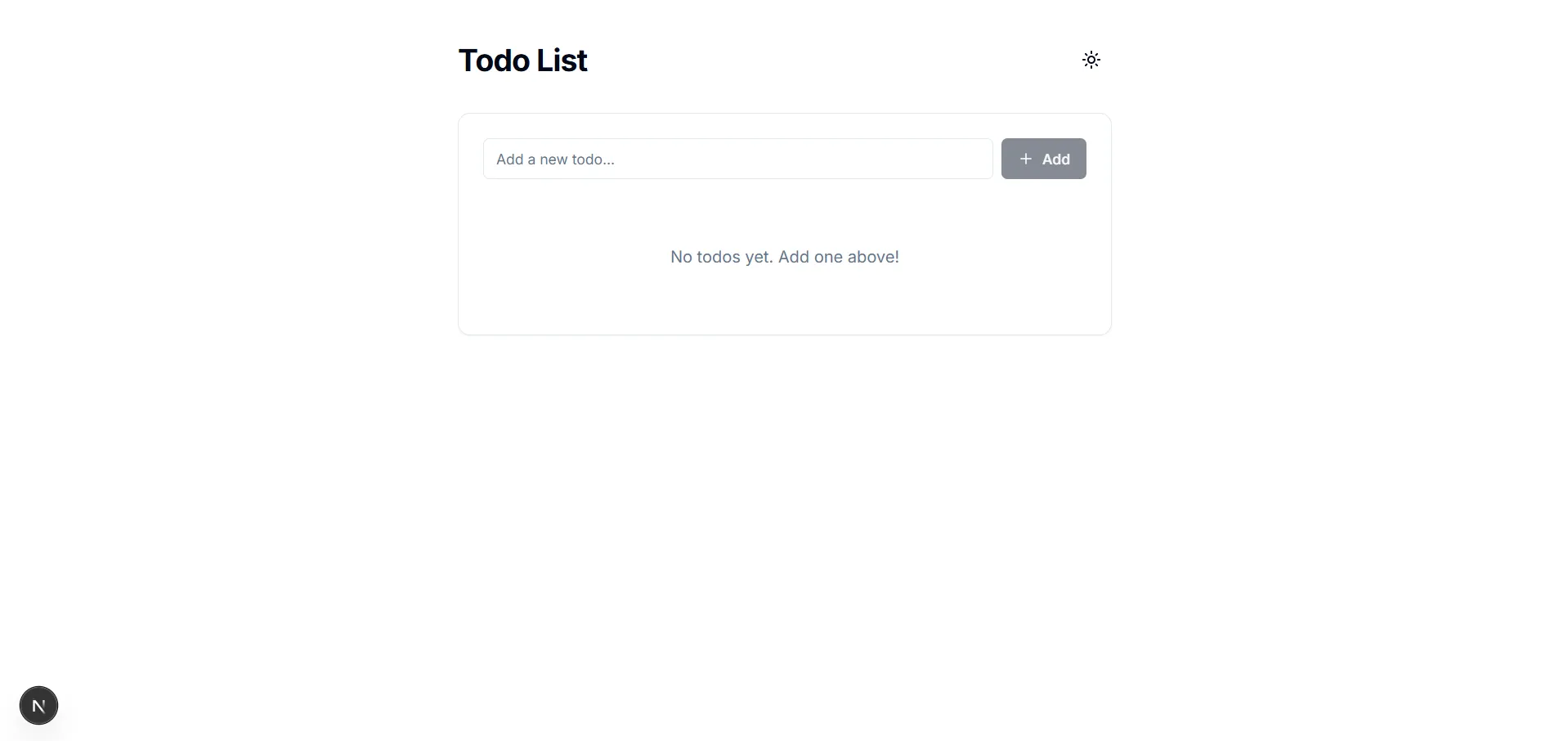
最後の「ブラウザ操作を勝手に録画してくれる」、これが本当に便利で驚きました…。ちゃんと自分でブラウザを開いて、動かして、確認してくれているのがわかるので、地味に安心できます。
失敗の回数がそのまま残るのも、ちょっと面白いです。人間だと、だいたいこの辺のログは消えてしまいますからね。
Antigravityでアプリ制作:②ハムスターが喋るチャットアプリ
この調子で、次はもう少しUI寄りのアプリを作らせてみます。
なぜハムスターかというと「うまくいかなくてもかわいい」からです。真面目な業務アプリだと、CSSが当たらないだけで 「これはダメだ」「今日はもう無理だ」 という気持ちになりがちです。
その点、ハムスターは安心。多少壊れていても「まあハムスターだしな」で済みます。失敗しても心が折れにくい。検証には、そういう題材が向いてると思ってます。
今回投げたプロンプトはこちら。
| React+Vite+Tailwindで、かわいいハムスターが話すチャットアプリを作って。ハムスターの名前は「ハム次郎」で。 |
1回目の結果
- TailwindCSSが読み込まれない
またTailwindのエラーです。見覚えのある光景なのでこの時点では「うん、そうだよね」くらいの気持ちです。
2回目の結果
- 見た目・挙動ともに問題なし
普通に動いてくれました。見た目も問題なく、ハムスターもちゃんと喋ります。今回も少しだけ追加で色々試してみます。
| ファビコンを追加して。 |
すると、こちらも即反映させてくれました。
さらにChrome拡張を使って、吹き出しをドラッグで指定して、下のようなかなり雑な指示も出してみました。
| 「ピンクにしてください」と言う |
すると、
- 吹き出しの色がピンクになる
- その操作の様子が録画として残る
「この吹き出し、もう少し明るく」
「ここ、ちょっとかわいく」
こういう指示を言葉で細かく説明しなくていいのは、実際の制作現場だとかなり助かります。
【最終完成版】
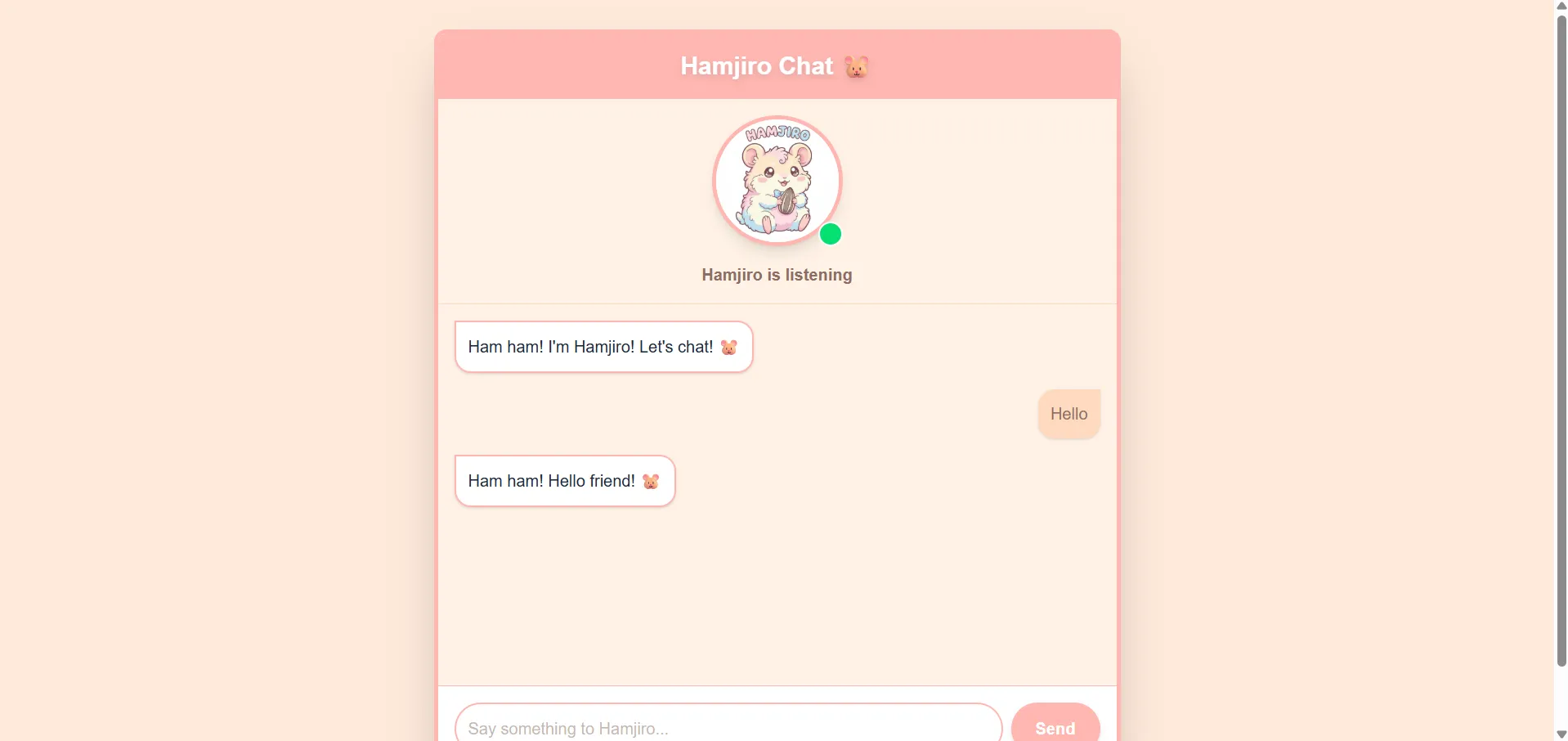
それにしても、
・ハムスターに指示を出して、
・ハムスターの吹き出しがピンクになり、
・その様子をAIが録画している。
冷静に考えると、なかなか不思議な光景でした…。
Antigravityでアプリ制作:③音声文字起こし&要約アプリ
最後は、少しだけ「ちゃんと使えそうなやつ」を作ってみます。
- マイク音声をリアルタイム文字起こし
- 自動で内容を要約
- Markdown(要約)をダウンロード可能
議事録とか、インタビューのメモとか、「そのうち作ろうと思って一生作らないやつ」です。
最初に投げたプロンプトはこちら。
| Next.js+Tailwind+shadcn/uiで、音声ファイル(.mp3/.m4a)をアップロードしたらWebSpeechAPIで日本語文字起こしして、自動で箇条書き要約+Markdownダウンロードできるアプリを作ってください。 |
この時点で 「WebSpeechAPIって音声ファイル扱えたっけ?」という疑問が頭をよぎります。
でも今回は「案件前に雑に試す」を再現しています。なので考える前に投げたものをそのまま使いました。
1回目の結果
- UIは正常に表示される
- shadcn/uiも意図した通りに機能
最初はGemini 3.0 Pro Highで順調に進みました。UIも出るし、shadcn/uiもちゃんと効いています。
「今回は一発でいくのでは」と思った矢先、
「トークン上限に達しました(3時間待機)」 という、なかなか強めの宣告が出ました。
トークン上限の対応策を考える
3時間待機と書かれると、「ちょっとコーヒー飲んでくるか」では済まない感じがします。そのためモデルを切り替えて続行することにしました。
モデルを切り替えて続行
「GPT-4o」と「Claude」の選択肢がありました。
| GPT-4o | ・反応が遅い ・画面を見ている時間のほうが長い →今回は見送り |
| Claude | ・明らかに速い ・返答が落ち着いている →そのまま採用 |
この辺りは環境やタイミングで変わりますが、今回はClaudeを採用することにしました。
問題発覚と修正
WebSpeechAPIはブラウザの仕様上、マイクからのリアルタイム音声入力のみに対応しています。
つまり、すでに保存されている音声ファイルのアップロードはできません。人間が最初から無理なお願いをしていました…。
そこで、プロンプトを1行だけ修正。
| ファイルアップロードはやめて、「マイクで話す」ボタンでリアルタイム音声入力に変更してください。あとは同じ機能で。 |
2回目の結果
- 「録音開始」ボタンを押す
- 喋る
- 即座に日本語で文字起こし
- 終わると自動で箇条書き要約
- 「Markdownをダウンロード」ボタンで保存
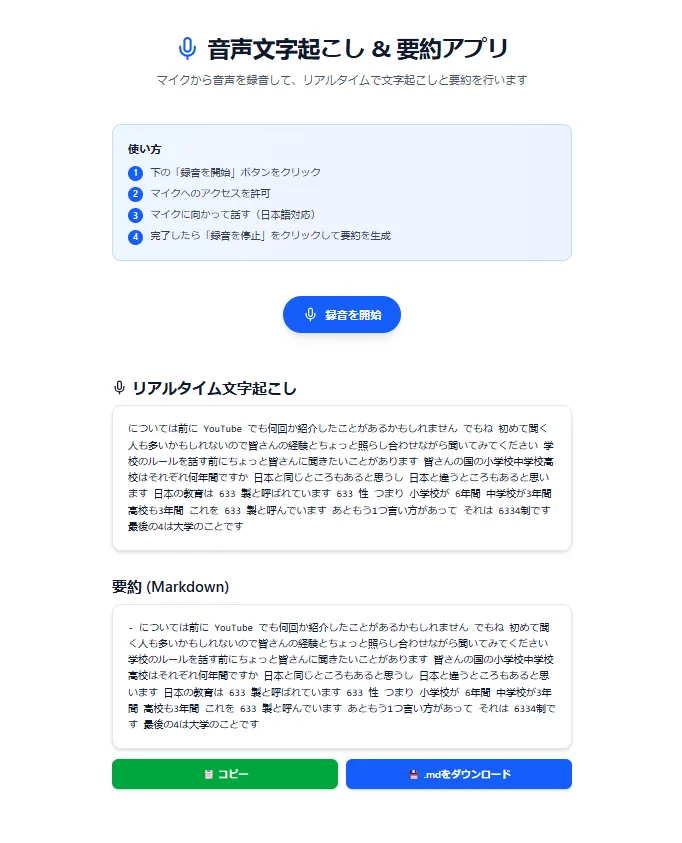
全て問題なく動きました。速さと正確性を含めて。ちゃんと使えるやつです。UIも整っていて、「社内ツールとして出しても怒られなさそう」くらいの見た目で驚きました。
【最終完成版】
Copilotとも比べてみた
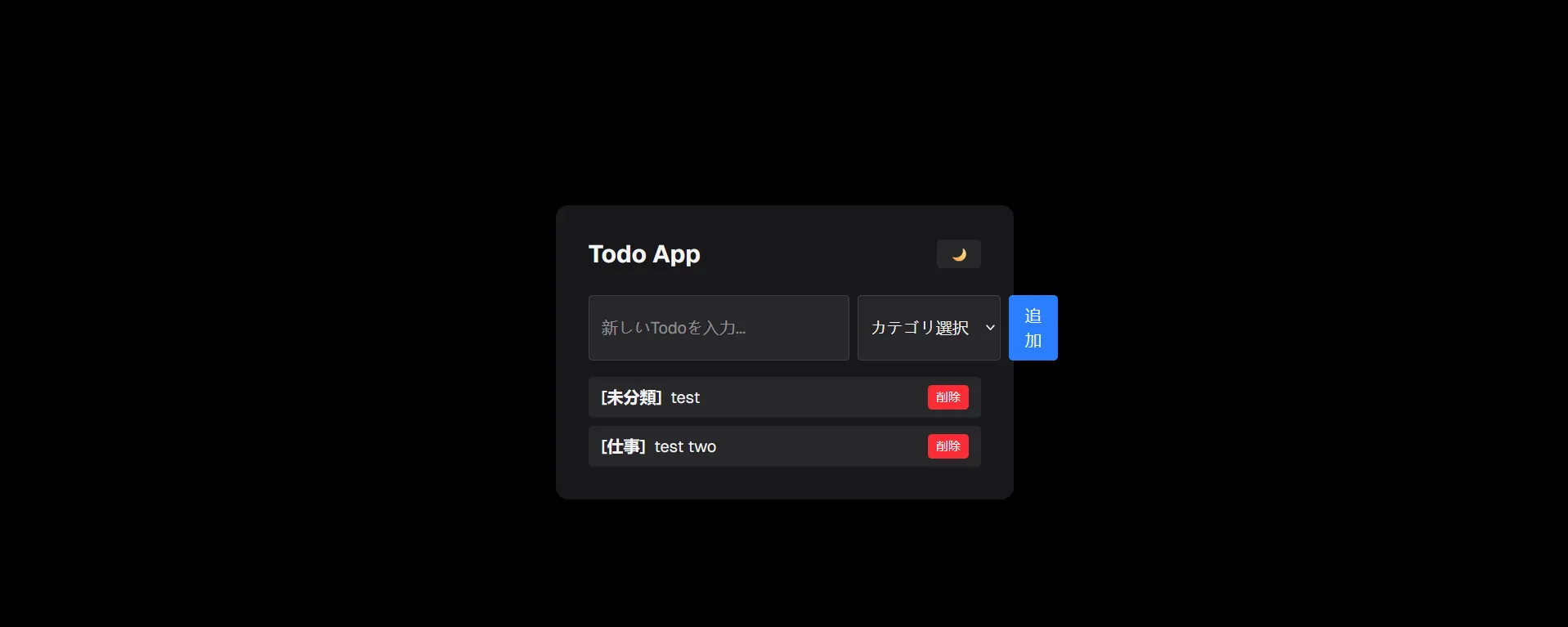
ここで番外編として、最初に作ったダークモード対応のTodoアプリを、同じ条件のもとVS CodeのCopilotでも作ってみました。
投げたプロンプトは前回と同じものです。
| Next.js14+TailwindCSSで、ダークモード対応のシンプルなTodoアプリを作ってください。ローカルストレージ保存と削除機能付きで。 |
結果
- 機能は問題なく動く
- コードは1つのファイル(page.tsx)に全てベタ書き(コンポーネント分割なし)
- レイアウトが崩れても気づかない
追加で「カテゴリー機能を追加して」と指示を追加したところ、機能は追加されましたが、レイアウトは崩れてしまいました。
Copilotはブラウザで実際の見た目を確認できないので、レイアウトが崩れたことに気づかず「完了しました!」と自信満々で終了してしまうようですね。
AntigravityとCopilotの違い
AntigravityとCopilotの違いを表にまとめてみました。
| 項目 | Antigravity | VS Code Copilot(GPT-4o) |
|---|---|---|
| コンポーネント分割 | 自動でButton, TodoItemなど綺麗に分割 | 全部1つのpage.tsxにベタ書き (詳細な指示を与えれば修正できると思う) |
| レイアウト崩れ | 自動でブラウザ確認 →即修正 or 自分で見て直せる | 確認しないため崩れても気づかない |
| カテゴリー追加後の見た目 | 綺麗に整列 | レイアウトが横に伸びて崩れる |
| 修正指示の必要性 | ほぼ不要(自分で直してくれる) | 毎回「ここ崩れてるから直して」と指示が必要 |
Antigravityを使ってみたコーダー目線での感想
ここからは、実際に使ってみて感じたAntigravityのメリット・デメリットを正直に書いていきます。
メリット
- 本当にコードを1行も書かなくて済む
- エラーが起きても自分で直してくれる(しかも録画を残してくれる)
- Chrome拡張を使ったビジュアルフィードバック機能が本当に便利
- Artifacts(タスクリスト・計画書・録画)が全部残るから信頼できる
デメリット・注意点
- Tailwind CSSの初期設定でコケることが多い(ただ自力で直してくれる)
- Gemini 3.0 Pro High を使えば高速で進められるが、トークン制限にかかると3時間待つ必要がある→ そのときはClaudeに切り替えると最速で復帰できる
Antigravityの「本当にすごい」と感じた点
今回の検証は「シンプルなアプリ+シンプルなプロンプト」に絞ったものでしたが、それでもAntigravityは安定して質の良い結果を返してくれました。
特に、
・自分でブラウザを開いて動作を確認
・自動で録画まで残す
この機能が本当に便利すぎました。人間が気づく前にエラーを検知して直してくれるので、「ここをこのように修正して」という面倒なやり取りがほぼゼロになりました。
また、実装の設計センスも素晴らしいです。
・コンポーネントの適切な分割
・リファクタリング(コードの整理)
・状態管理(データ管理)の配置場所への配慮
これらを自分で考えて行ってくれるわけですから驚きです。Copilotの「全部1つのファイルにベタ書き」とは一線を画するなと、素直に感じました。
補足で、画像生成のレベルも申し分ありませんでした(ハム次郎のアイコンやTodoアプリのロゴなど、指示したらすぐ可愛く作ってくれました)。
結論
「自然言語だけで、本格的なWebアプリが作れます」
「簡単な指示出しだけで作れてしまう」
この評価は妥当と言えましたね。もっと言えば、この評価をさらに超える実力があるなと、個人的には感じました。
「シンプルなアプリを試しに作る」なら、CopilotやCursorでも十分できます。機能は問題なく動きますし、コードもちゃんと書けます。
ただ、それに加えて「見た目も綺麗なアプリを素早く作れる」のがAntigravityの強みだと感じます。
自社でもAntigravityを有効活用していこうと思います。最後まで読んでいただき、ありがとうございました。

この記事を書いた人
クーシーブログ編集部
1999年に設立したweb制作会社。「ラクスル」「SUUMO」「スタディサプリ」など様々なサービスの立ち上げを支援。10,000ページ以上の大規模サイトの制作・運用や、年間約600件以上のプロジェクトに従事。クーシーブログ編集部では、数々のプロジェクトを成功に導いたメンバーが、Web制作・Webサービスに関するノウハウやハウツーを発信中。
お問い合わせはこちらから
Web制作デザイン、丸ごとお任せ
お問い合わせする
クーシーブログ編集部
Share on
COOSYの
制作実績
UIUXと美しさを両立させた、クーシーが誇る成功事例一覧。
課題解決のアイデア満載です。